UnityでNPCと暮らすゲーム作り記録

これは技術ブログではなく制作日記です

Unity用の街を作ってみた⑤ ベンチ、街灯、歩道、道路、公園を作る

前回のあらすじ

Blenderでキャラクターや建物、木など作った。

今回は街を構成する、ベンチ、街灯、歩道、道路、

そしてそれらを組み合わせて公園を作っていく。

Unityアセットを使う手もある

はじめに、

今回の記事では自分のBlender勉強も兼ねてBlenderモデリングしているんですが、

「Unityを使うのであれば無料アセットを検討するのも良いですよ」という話を事前にしておこうと思います。


例えば、以下のアセットとか、色々入っているのに無料なので、凄く良いと思います。(URPとかは対応していないようですが…)

Low Poly Park Pack - Created with FastMesh Asset | 3D Urban | Unity Asset Store

以下に至っては街に必要なものが全部用意されているので、これ一つでよさそう。

Low poly European City Pack | 3D Urban | Unity Asset Store


City Building Kit - 100 Low Poly City assets | 3D Urban | Unity Asset Store


そう、当記事・当ブログはあくまでBlender勉強も兼ねた道楽みたいなものなので、

「Unityでゲームを作るにはまずモデリングしないといけないの!?」と初心者の方に誤解されないように気を付けていきたい所存です。


初めてゲームを作る方は、上記のような街アセットとかを使ってシステムを作ってから、

「ここのモデルは差し替えたいな…」と思ったオブジェクトを少しずつ、モデリングしたり、BOOTHや3DCGサイトとかから調達して差し替えていったほうが絶対よいと思います。


私はゲームこそ作ったことがないにしても、Unity実装を多少やったことがあるので、その工程をすっ飛ばしております。あしからず。

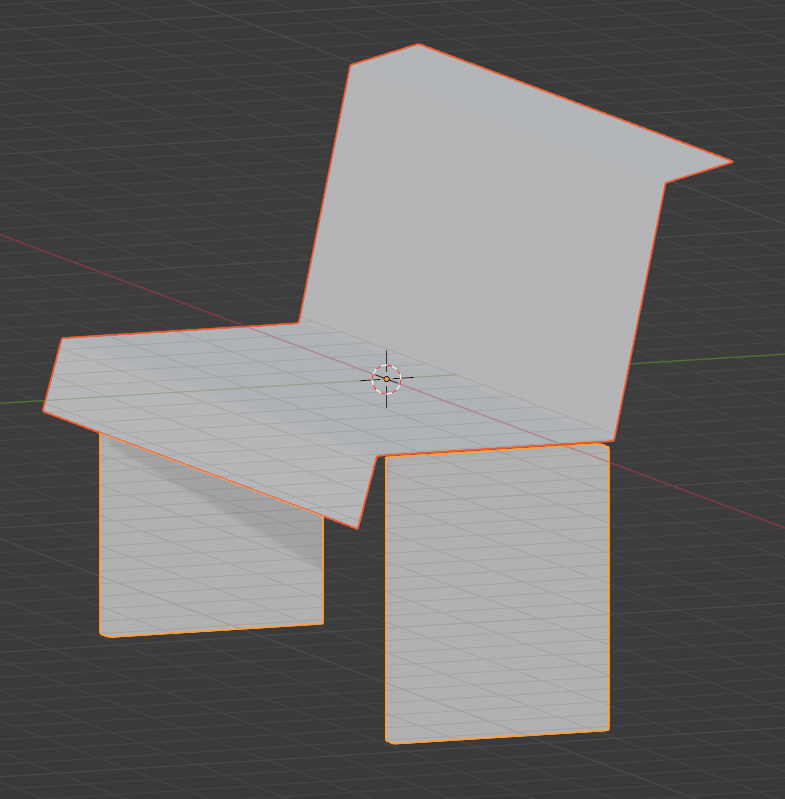
ベンチを作る

今回作りたいベンチとして、

公園や街中など色んな場所で汎用的に使えるデザインがいいなと思いました。

そこで、以下のような感じの、なだらかな形状のアンティークな木製ベンチに行きつきました。

assets.clip-studio.com


こういったベンチは「パークベンチ」や「ガーデンベンチ」で検索すると、似たデザインの画像を検索出来たのでおすすめです。


参考のデザインを決めたところで、いざBlenderモデリング

Blender bench」でYoutubeを検索。

今回参考にした動画はこちら。

www.youtube.com

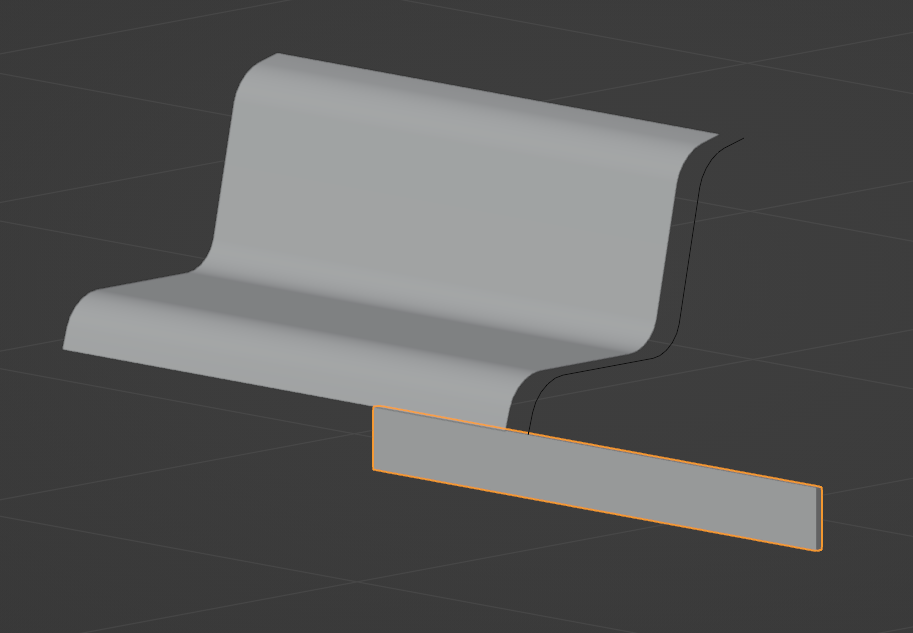
まず、おおまかな形状を作る。

曲線にしたいところの辺を選択し、Ctrl+Bでベベルをかける。
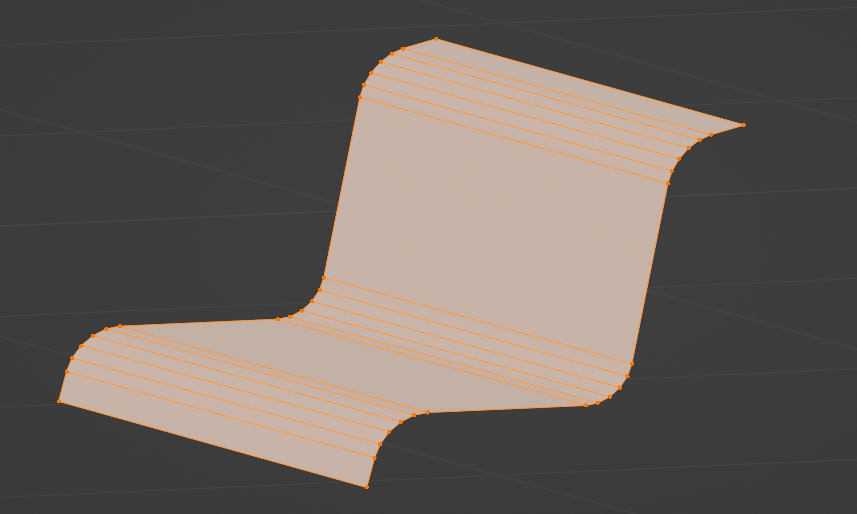
端の頂点達を選択し、Shift+Dで複製→Pで分離→カーブに変換。

座る部分を構成する板となる長方形を作る
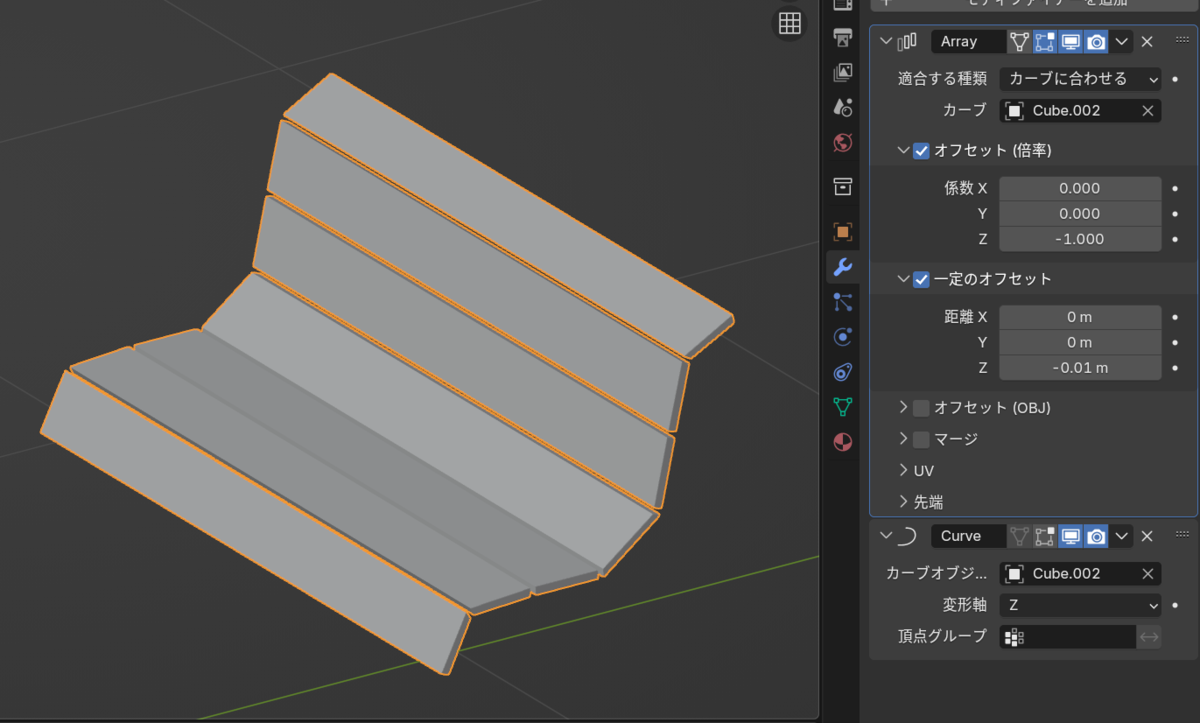
板にArrayとCurveを付けて、先ほど用意したカーブを設定する。
先ほど作ったカーブを流用して、板の裏の鉄フレーム?みたいな部分を作成。
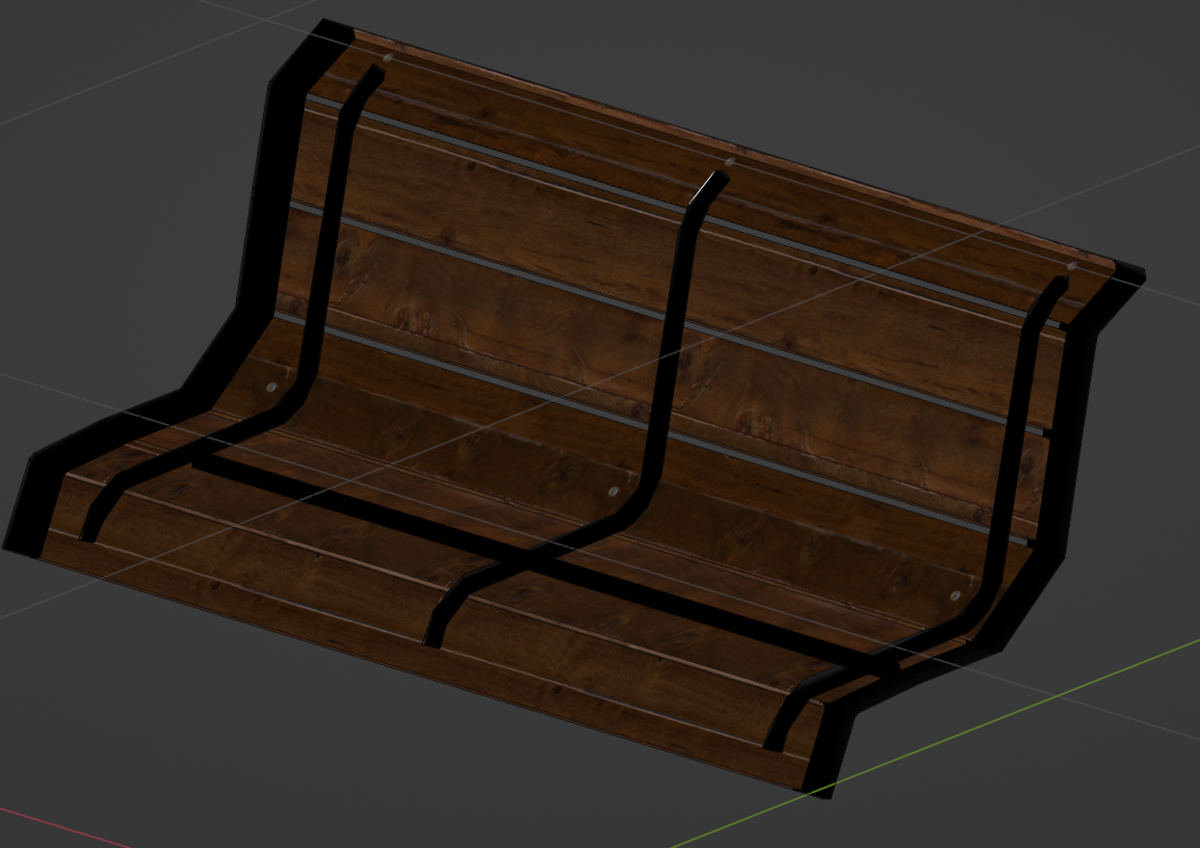
鉄フレーム部分は、拘りは無いので只の黒いマテリアルとしました。

板のマテリアルはPolyHavenで以下のものを使いました。

polyhaven.com

脚とアームレスト(肘置き)を作成。

(アームレスト無しのベンチもよくあるので、メッシュは統合せず、Unity側でオンオフできるようにしました)
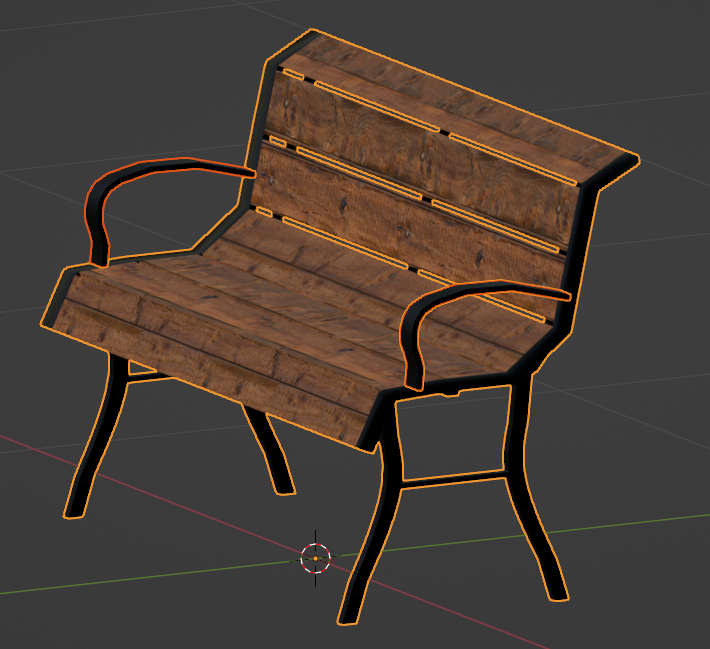
ベンチはこれで完成。

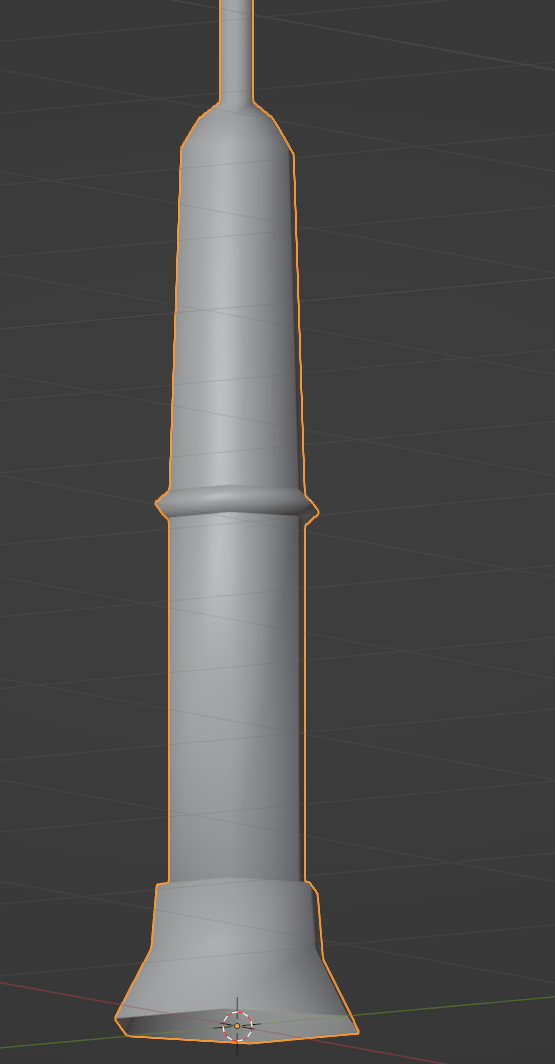
街灯を作る

街灯も色んなデザインがあるかと思います。

もし現代的なデザインの街灯を作りたい場合、

海川メノウさんの「Blender2.9ガイド」にも街灯の作り方が載っていたので、そちらもおすすめです。

www.cutt.co.jp


今回私は、ガス灯ライクな六角形の街灯を作りたいので「ガス灯」で検索し、参考デザインを探しました。


Youtubeだと「Blender street light」「Blender street lamp」あたりで色々出てくるかと思います。


それではモデリング

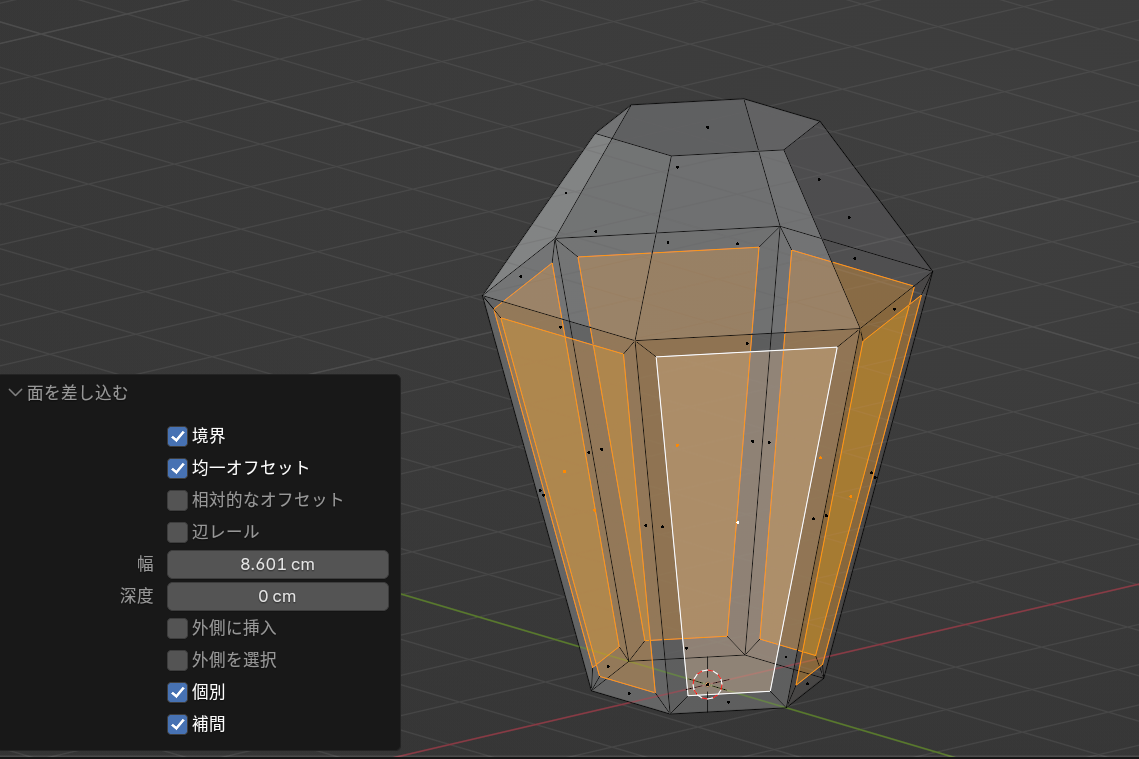
Shift+Aで頂点数6の円柱を用意し、面をIで個別に差し込みしてガラス面を作成。
台座というか、ポールの部分をモデリング

実際のポールによくある、ストライプのような凹凸が欲しいと思いました。

基本的に、凹凸を付けたい場合は
以下の動画のようにチェッカー選択解除を使えばよさそうです。

www.youtube.com

ただ、今回はUnityに持っていく関係であまり頂点数を増やしたくないので、

PolyHavenでそれっぽいマテリアルを取得。
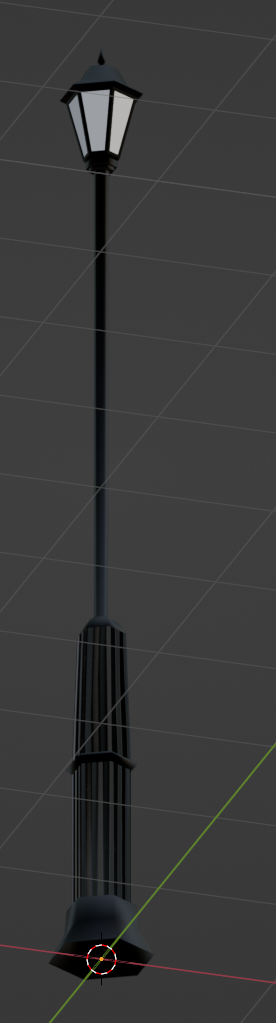
polyhaven.com

こんな感じになりました。

歩道を作る

歩道や道路については、

Blender側で組み立てまで行った後、完成された一つのメッシュとしてUnityに持っていくべき…?」

Blender側で部品だけ作って、Unity側で組み立てた方が良いのかな…?」

と最初悩みました。


Blenderで組み立てた方がレイアウトはしやすいけど、

Unity側でプレハブを使ってレイアウトした方がスクリプトとかコライダーとか反映しやすいんだよなぁ…


まぁ、今回は完全に一人きりで作っているから、Blenderでどう出力しようが自分にしか迷惑がかからないので…

(複数人で作る場合は事前に協議が必要な部分かもしれないですね)


というわけで決めた方針としては、歩道や道路のパーツは

・コーナー(角)

・直線

の二種類用意する。

そして、一旦はBlender上でレイアウトを決める。

そのレイアウトごとUnityに持っていって、プレハブにしたいところはUnity側で差し替えていくことにしました。

このやり方で後々困ったらまたその時考える、ということで。


以前の記事でもご紹介したこちらの動画にて、

歩道っぽいモデリング方法が紹介されていたので、こちらを参考に作ろうと思います。(動画の42分頃)

www.youtube.com

動画を参考に、こんな感じで、コーナー(角)と、まっすぐな部分とでメッシュを分離して作る。
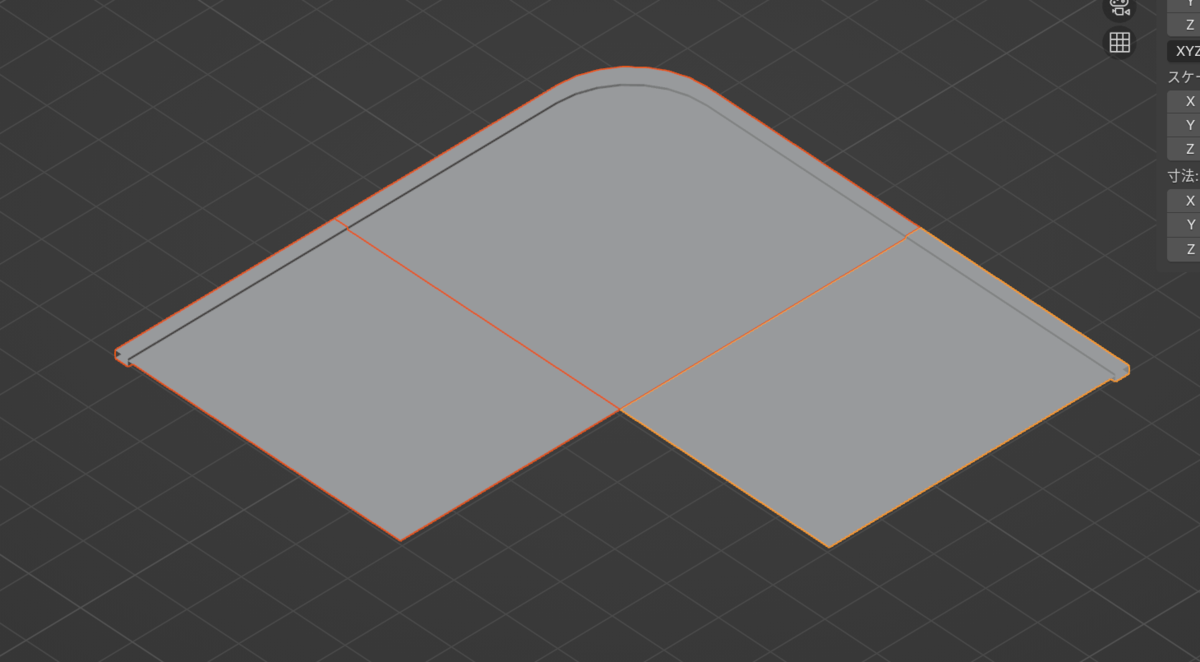
PolyHavenでマテリアルを取得して貼り付け。

polyhaven.com

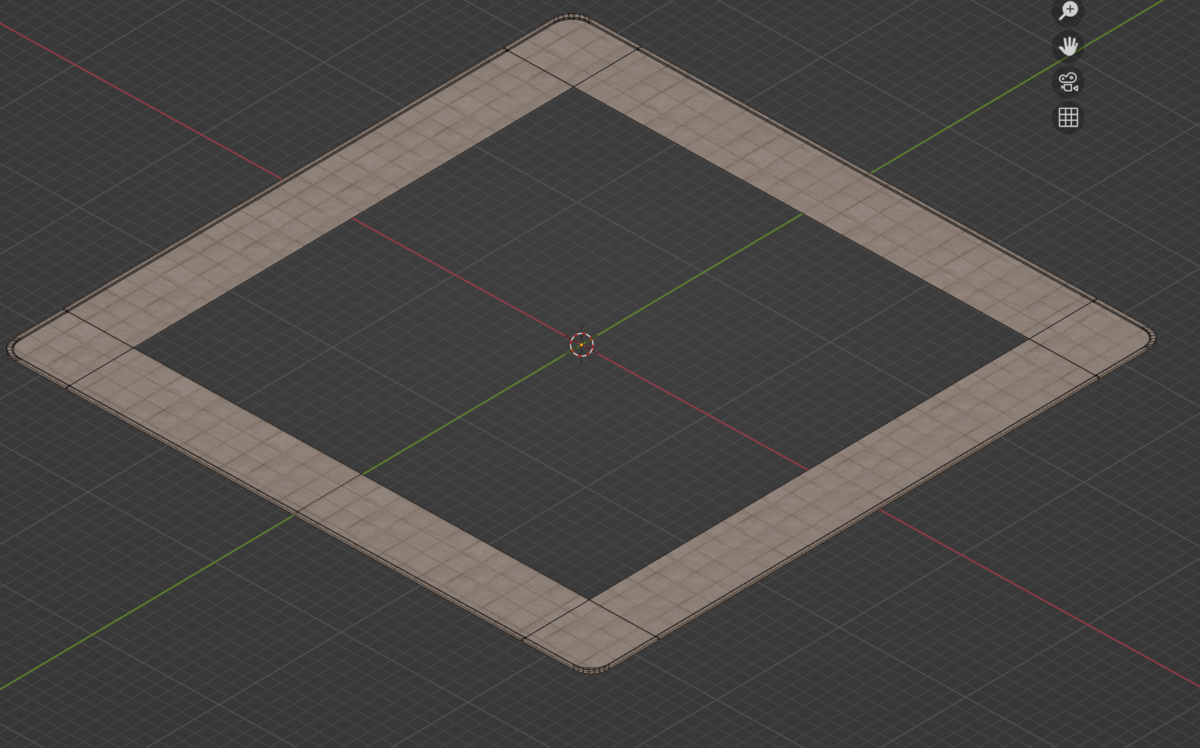
こんな感じで、角と直線を使ってUnity側で組み立てていこうと考えています。
道路を作る

道路も歩道みたいに、直線とか角とかでパーツを分けてUnity側で組み立てる予定です。


ちなみに、当ブログでは未だ紹介していなかったかと思うのですが、

Blenderで「辺の長さ」をオンにすると、この辺は何mっていうのがわかるようになります。(シーン設定で単位をm以外のcmとかにもできます)

道路の幅とか、ドアの高さとか、サイズ決めが大事なモデリングで便利だったので、この機会に紹介させて頂きました。
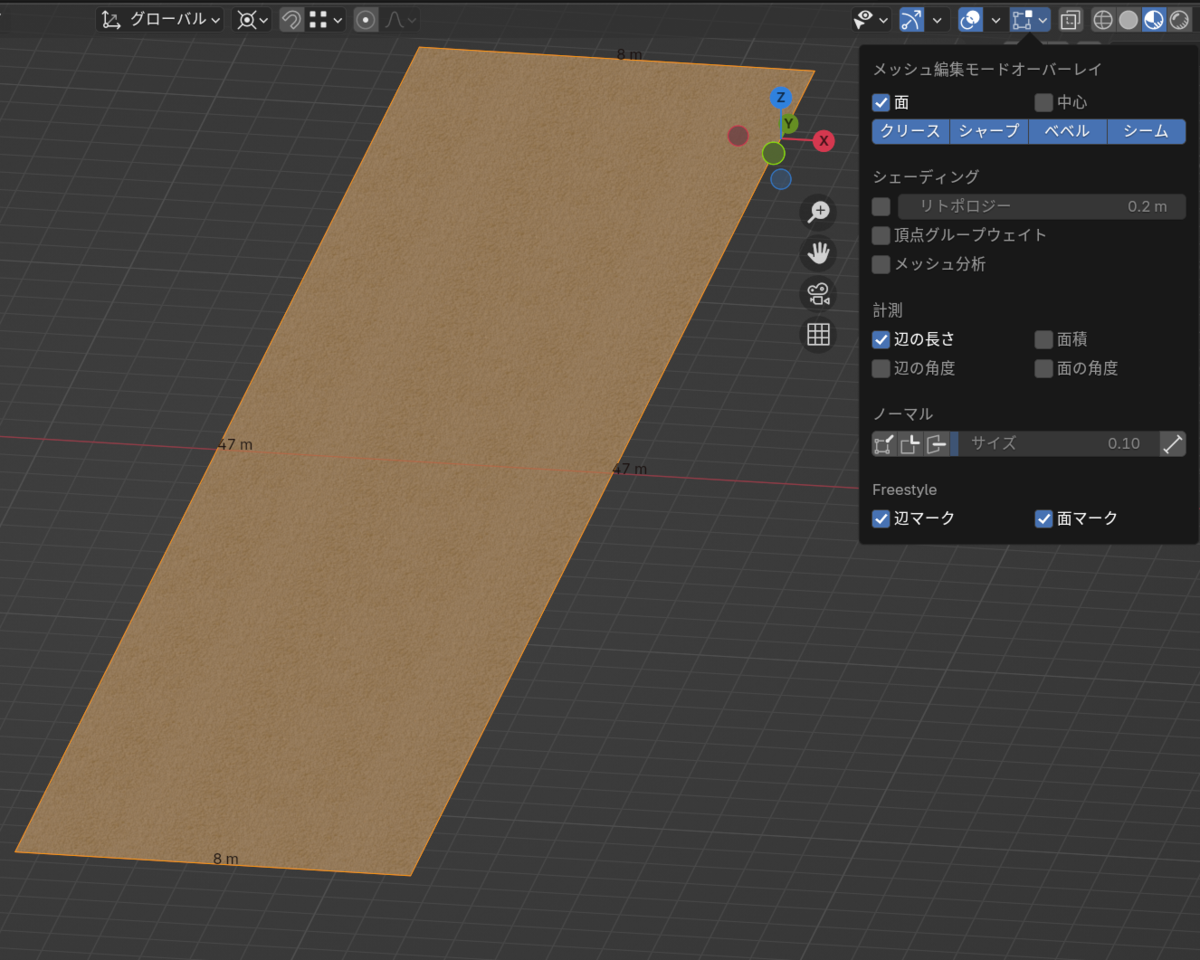
PolyHavenで道路っぽいマテリアルを取得。

polyhaven.com

最初、Blender側で横断歩道とか車線とかの柄をテクスチャペイントで描こうかと思ってたんですが、

UnityのURPにデカールという、オブジェクトに画像を貼りつける機能がありまして、

docs.unity3d.com

これで横断歩道や車線を作れるじゃん!となったので、Blender側では単なるアスファルトのみ作ることにしました。

こんな感じで歩道と組み合わせていく予定です。

公園を作る

公園を構成するためのパーツが出来てきたので、

ロンドンによくある公園、ガーデンスクエアを作ってみようと思います。

en.wikipedia.org

上記のWikiや、エクスナレッジの「英国の間取り」によると、元々は周辺の建物の住人のみ入ることができたそうな。そのため高い柵や鍵付きの扉があるそうです。

現代では一般向けに公開されている公園もあれば、今も住人のみ入れる公園も残っているそうな。

www.xknowledge.co.jp

確かにソーホースクエアガーデンズのストリートビューなどを見ると、一般公開されている公園にも扉付きの柵が名残として残っているようですね。

https://maps.app.goo.gl/3tMF1Yr24sdDp14FA


というわけでソーホースクエアガーデンズを参考にモデリングやレイアウトすることにしました。


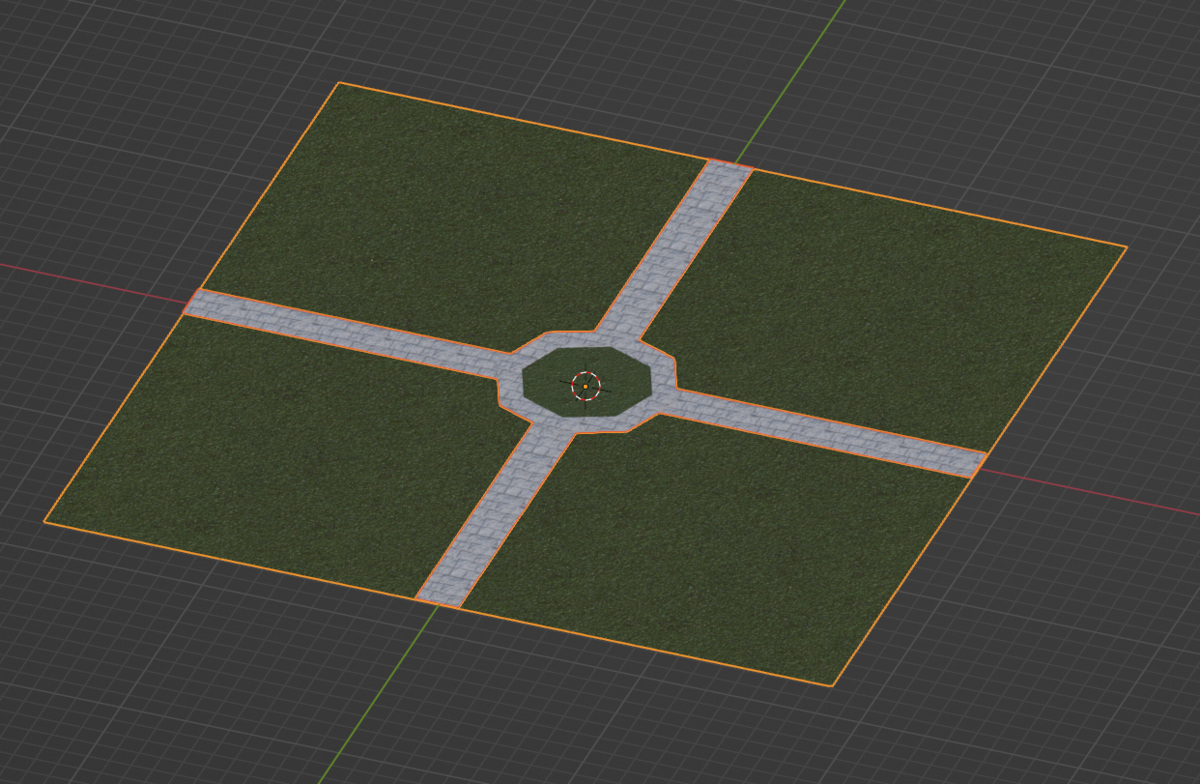
まず地面部分をモデリング

芝部分はambientCGでそれっぽいものを取得しました。(植物系に関してはPolyHavenよりAmbientCGの方が多いかも)

ambientcg.com

舗道はPolyHavenで取得しました。

polyhaven.com


柵部分は以前バルコネット用に作ったものを流用しようと思います。

wanpachise.hatenablog.com

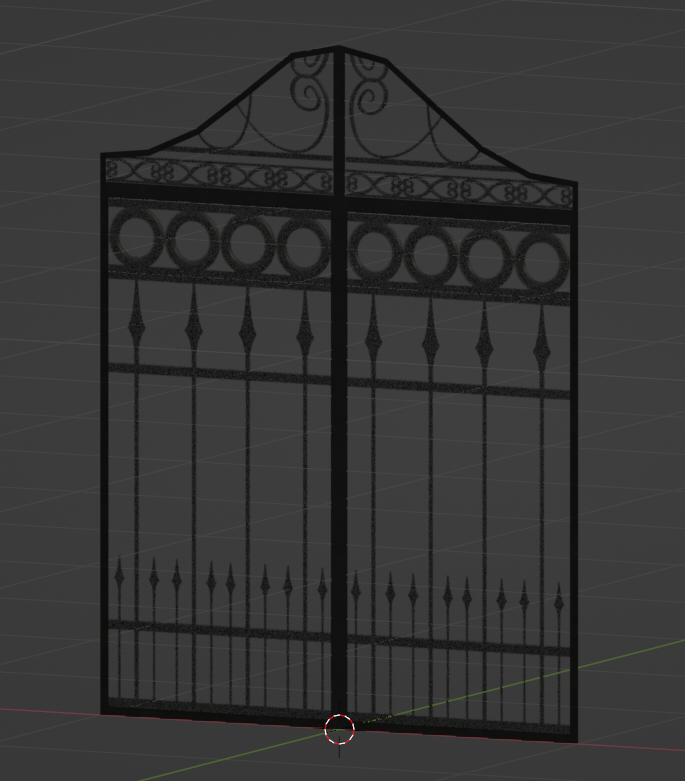
扉部分は別途モデリングが必要だなと思ったので、柵を作った時と同じ要領で作成することにしました。


こういった扉は「ガーデンゲート」で検索すると参考になるデザインが見つかりました。

今回は、バルコネットの時に作ったテクスチャをキメラのように混ぜこぜに張り付けて、こんな感じにしました。
 

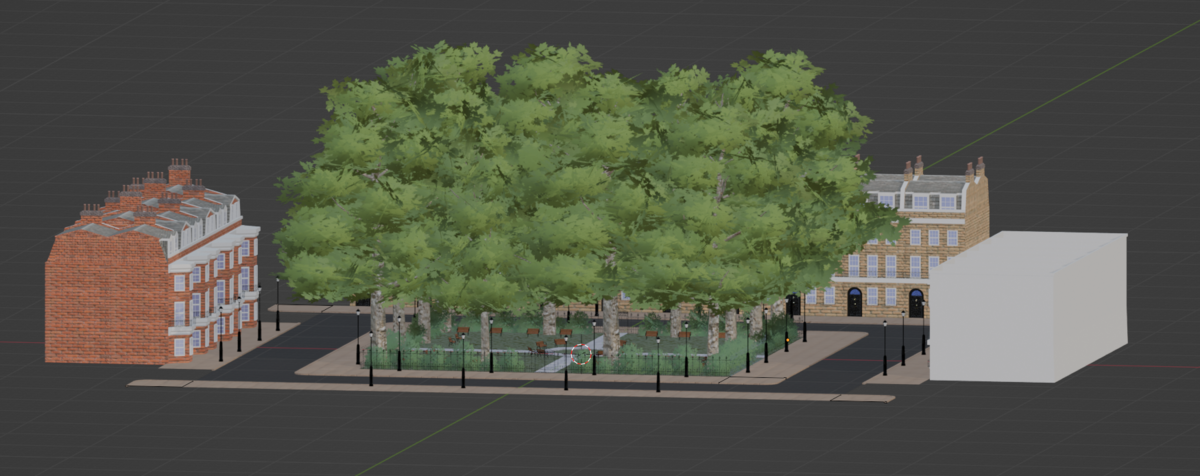
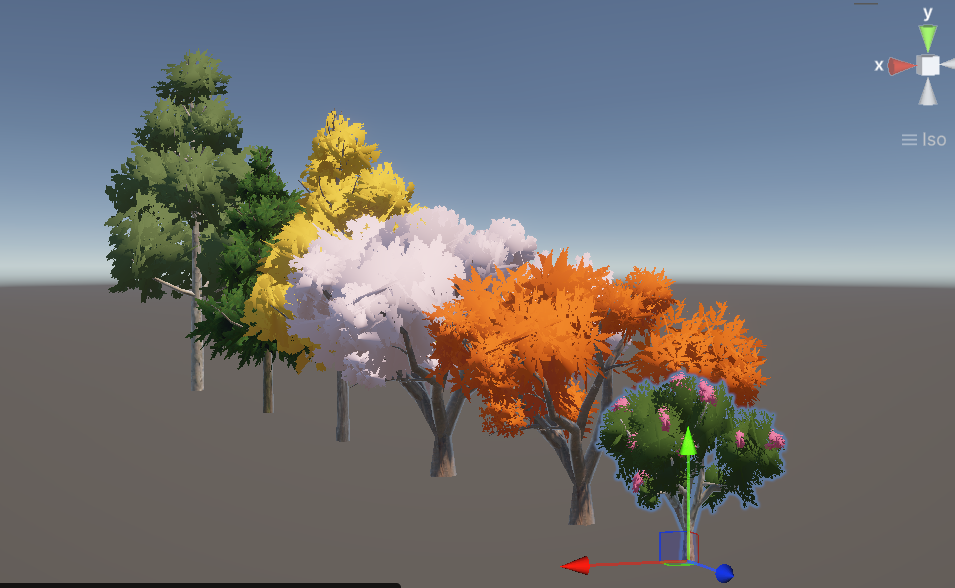
前回の記事で作ったプラタナスも公園に置く。また、木に使った葉の塊を流用して茂みも作る。

植物は複製する時に角度やサイズが均一だと違和感があったので、角度やサイズはバラバラにしました。

wanpachise.hatenablog.com

こんな感じになりました。


今回はここまで。

終わりに

今回は今まで作ったものを組み合わせて公園を作りました。


建物単体、公園単体、だとあまりピンと来なかったんですが、

建物と公園を同じシーンに配置すると、一気に「街」感が出てきてよかったです。


街の部品が大分できてきたので、次回あたり、UnityにてNavMeshでNPCを歩かせられたら、と思います。

余談

「恋と深空」というスマホの3D恋愛ゲームがあるのですが、

つい数日前に、どうやらホーム機能というハウジング要素が実装されたようで。

www.youtube.com

恋と深空、リリース時からとてもやりたかったゲームなんですが、実は遊んだことが無いのです。スマホの容量が足りなくて…


X(Twitter)で実際にホーム機能で遊んでいる方々を見てみると、めちゃくちゃ楽しそう…

というか、彼氏(NPC)が自分(プレイヤー)の写真を撮って共有してくれるみたいで…!?


私が作りたいゲームは、恋と深空のホーム機能にあったのかもしれない…

何とかスマホ容量を減らすなどして、ホーム機能だけでもプレイしてみたいものです。
Unity用の街を作ってみた④ 木を数種類作る

前回のあらすじ

2025年、スターデューバレーに大ハマりし、素人ながらNPCと暮らすゲームを作りたいと思い立った。

Blenderでキャラクターや建物を作ったり、Unityで(一旦2Dで)スタバレっぽいシステムを作ったりした。

今回は木を作ることにした。

本題:木を数種類作る

Unityアセットにするか、それ以外か

最初に出てくる選択肢として、Unityアセットを使うか、それ以外か、に迷うと思います。


まず、Unityの標準機能で木は作れるし…

docs.unity3d.com

Unityアセットストアに無料の木のアセットが沢山あるし…

assetstore.unity.com

これらで良いじゃん!という人は、勿論これで良いと思います。そのためのアセット。


私も、まず街を作ろう、ということで買ったのがこちらの「Meadow Environment」。

有料ですが、セールの時に買えば日本円(2025/12時点)で5千円くらい。

assetstore.unity.com

ページを見てもらえるとわかると思うんですが、季節毎に木や草花の用意があって、すごく綺麗なんですよね。あとデフォルトで木や草花が揺れるようになっていて便利。

しかもLOD0,1,2,3とそれぞれのレベルが用意されていて、既にLOD設定済み。

建物とも合っていて綺麗ですね。


ただ、ここで一点物足りなさが出てくる。

MeadowEnvironmentに入っている木の種類なんですが、基本的にオークとバーチ(白樺)のみのようです。


私は今回、ゲーム内で色んな種類の木を出したいと思っています。

舞台はロンドンをベースにしているとは言え、架空の世界なので、桜、紅葉、百日紅など…日本でよく見る、四季折々の花が見れるような木々を街に置きたいわけです。

そうなると、このMeadowEnvironmentだけだと物足りない…


折角だし、この機会に木をBlenderで自作しちゃおう!となりました。

何の樹を作るか決める

さて、どんな木を作ろうか、ということで、軽いジャブとして一般的な木の作り方から入ろうと思います。


単に「Blender Tree」で検索すると、大抵は何らかの広葉樹だと思います。

どうぶつの森とかイメージするとわかりやすいと思うんですが、果樹のならないデフォルトの木は二種類ありますよね。三角形みたいなのが針葉樹で、丸っこいのが広葉樹。


まずは丸っこい方の木を作ってみよう、というわけです。(その後針葉樹も作りたいと思います)

広葉樹の作り方を調査する

最初に困ったのが、広葉樹の作り方って色々あるみたいなんですよね…


この機会に自分なりに整理してみようと思います。

・平面に木の画像を焼く方法

海川メノウさんの「Blender2.9ガイド」の本を持っており、内容を一通りやったことがあるのですが、その中に木の作り方が書いてあったんですよね。

www.cutt.co.jp


この本の手順では、

まず葉や枝は平面に自分で描くか、写真を用意するなどしておく。この小枝はカメラで撮影するなどして画像に焼いておく。

それを中くらいのサイズの枝に複数付けて、その中枝を画像に焼く。

その中枝画像をさらに大枝に複数付け、大枝をまた幹に付け…とマトリョーシカのように付けていく。

最終的に木も画像に焼いて、平面2つを重ねるようなメッシュになる…という感じでした。

とても実用的な手法だなと思ったのですが、実際にやってみると手順が少し大変だったので、

今回は個人ゲームだし、もうちょっと簡単に出来そうな他の方法を検討してみよう…と思いました。

・葉だけビルボードにして幹は立体(SaplingTreeとか)

SaplingTreeGeneratorというBlenderのアドオンがあるのですが、これを使うと杉、楓、柳など色んな形状の幹を簡単に生成できて、葉も枝に自動で付けられるという優れもの。

M designさんの動画がとてもわかりやすくておすすめです。

www.youtube.com

実際にやってみたところ、

何も考えずに適当なパラメータで生成すると頂点数が数万とかかってしまい、作った後にデシメートをかけても削減が厳しかったです…。

ちゃんとパラメータを設定してみよう、ということで、

こちらのサイトを参考にパラメータをポチポチと弄っていたところ、

horohorori.com

ハンドルタイプを「ベクトル」としたら頂点数がごっそり削減できたので、

パラメータさえちゃんと調整すればローポリのように作れるな、と思いました。

・Botaniqなどのアドオンを使って作る

Botaniqはリアルな植物を簡単に作れる有料アドオンとのことです。

cgbox.jp

フル機能だと日本円で二万円(2025/12時点)くらい。(一部の機能だけ使いたい人向けに、機能制限ありでもっと安いプランもあるようでした)


沢山の植物の形状を調べたりモデリングする時間を二万円で解決できると思えば、コスパ最高ですね…!


ただ、「Botaniqに自分が求めている種類の植物があるとは限らなくないか…?」という懐疑心が出てしまい…

手が届くお値段とはいえ、安い買い物ではないので慎重に、

「一旦、自分である程度モデリングしてみて、己の限界が来たら使おう」ということにしました。

平面の葉を重ね合わせて幹に付ける

これはアニメ調の表現なので、リアル調のゲームには向かないかもしれないのですが、

以下の動画のように、平面の葉の画像を複数枚重ねて房にし、それを幹や枝に付けていく方法。

www.youtube.com

なるほど、葉と幹を別々にエクスポートすることで、葉を地面に置いて茂みに流用できるのか…!と目から鱗でした。

実際にやってみると、葉はフサフサなのに意外と頂点数も少なく、これ採用したいな、と思いました。

最終的に決めた手法

幹についてはSaplingTreeGeneratorを使い、頂点数を抑えた設定で作るのがよさそうだな、と思いました。


葉については、平面の葉の画像を複数枚重ねて房にしたものを付けてみよう、と思いました。

広葉樹のモデリング

まず葉の画像を用意する。


この時点で、単に広葉樹といっても参考となる実在の樹木の種類を決めたほうがやりやすいな、と思ったので、

「ロンドン 街路樹」で検索。

プラタナスという木が一般的とのことだったので、

プラタナスを参考とした広葉樹を作ってみよう、となりました。


私はCLIP STUDIOを持っているので、アセットストアで「プラタナスブラシ3種」

をダウンロードし、このブラシを使って画像を作成。

assets.clip-studio.com

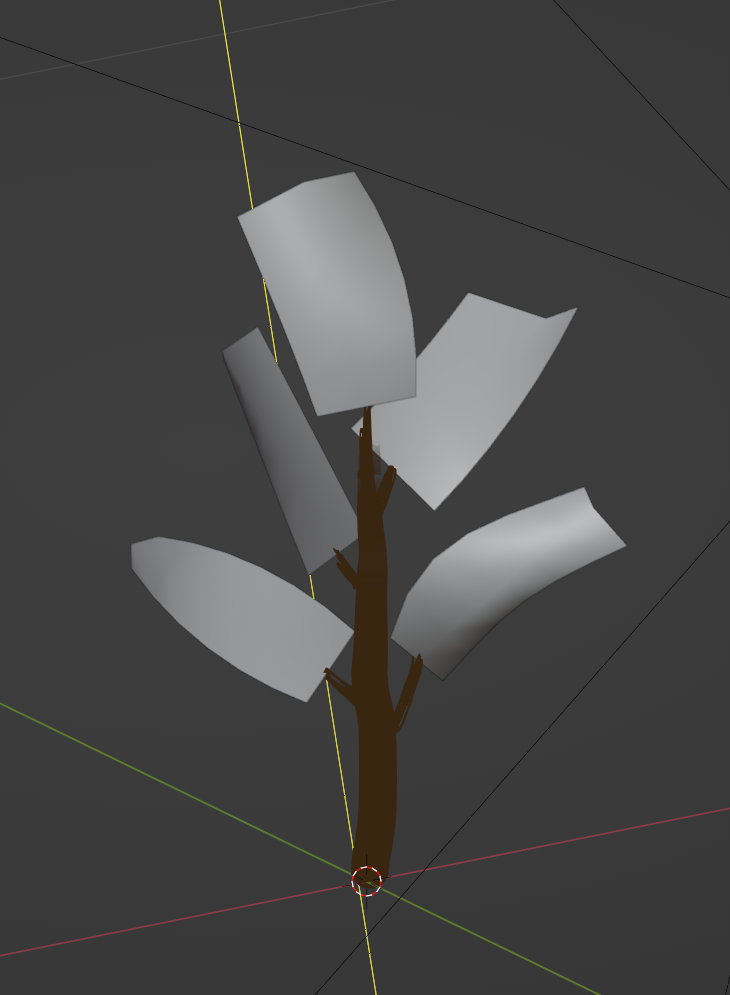
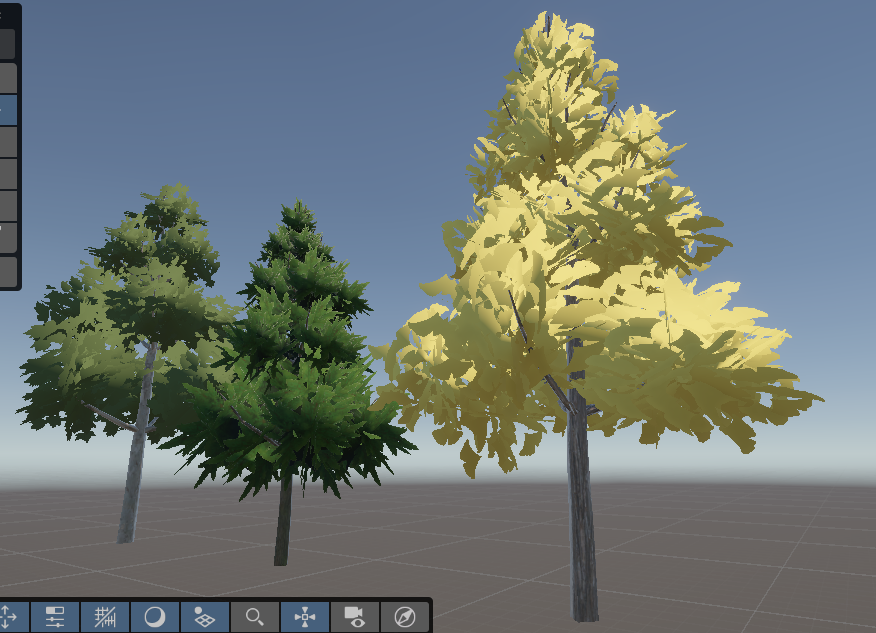
平面に葉の画像を貼って、その平面を重ねてポンポンのように塊にする。

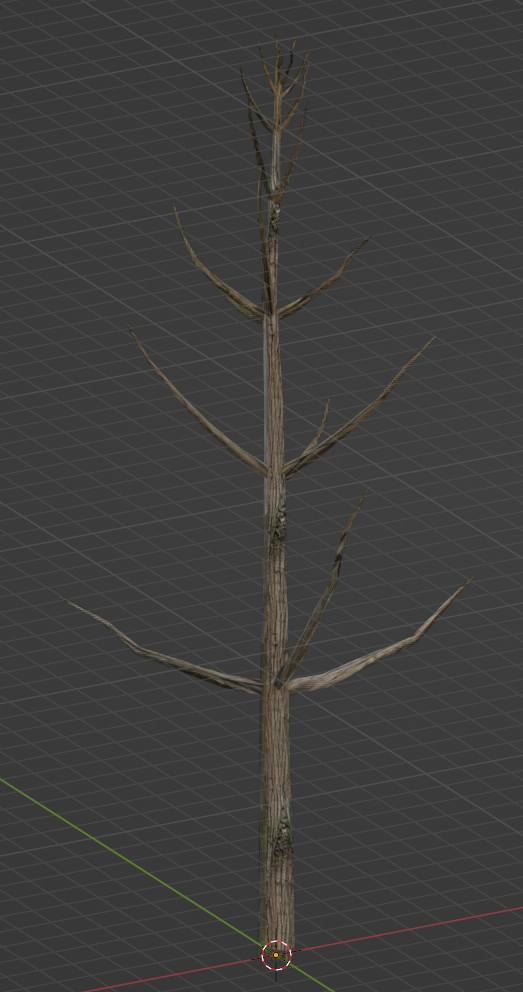
SaplingTreeGeneratorで作った(比較的)ローポリな幹。

PolyHavenを調べていたらちょうど、「Sycamore(プラタナスの英名)」があったので、これを使うことにしました。

polyhaven.com

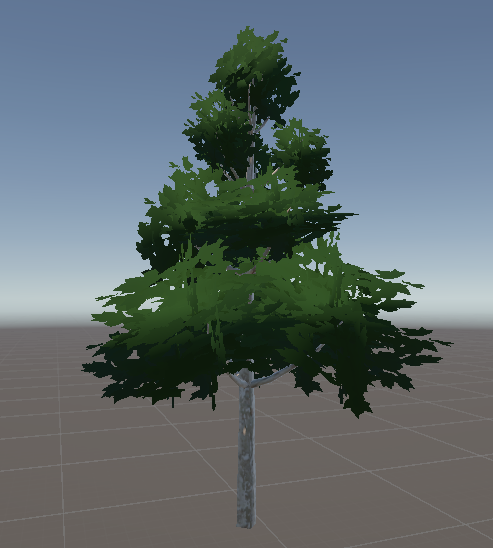
葉と幹は別々にFbxとしてエクスポート。

Unityで幹に葉を付けていく。

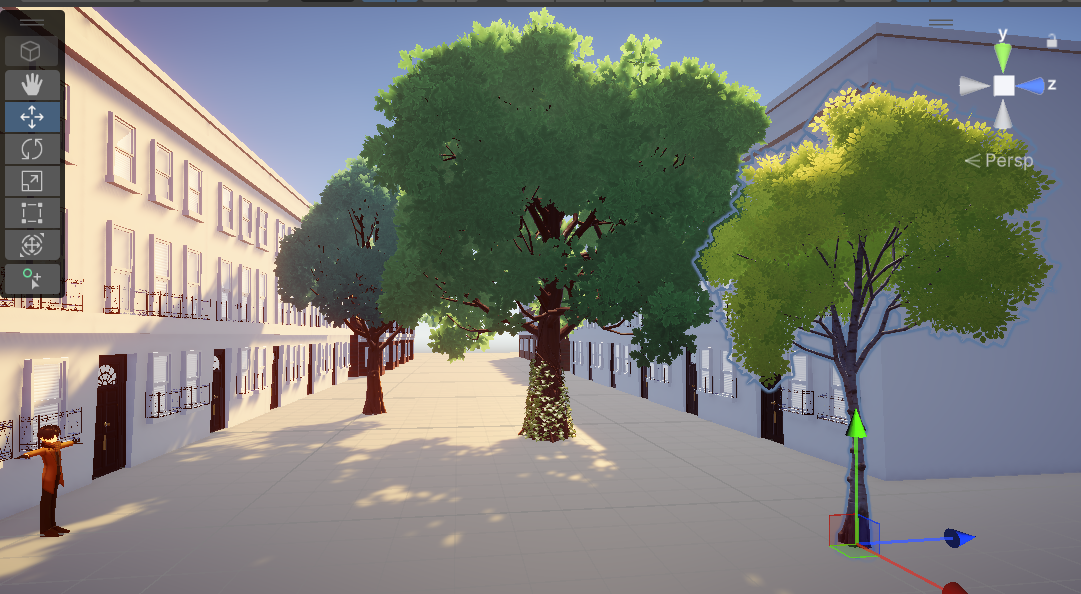
下から見上げても結構それっぽくなり、個人的には満足。

針葉樹のモデリング

針葉樹も広葉樹と同じように参考にする実在の木があった方がよいなと思ったので、

ChatGPTに「ロンドンによくある針葉樹とは?」と質問。

・イチイの木

・レイランドヒノキ

がよくある木、とのことだったのでそれらを参考に作ります。


…といっても、幹の形状は広葉樹の時に作ったものを流用できそうだったので、マテリアルのみ変えることに。

PolyHavenを探し、これが一番近そうな質感だったのでこちらをダウンロード。

polyhaven.com

CLIP STUDIOの「モミの木ブラシ」が可愛いなと思ったので、こちらを使用。

assets.clip-studio.com

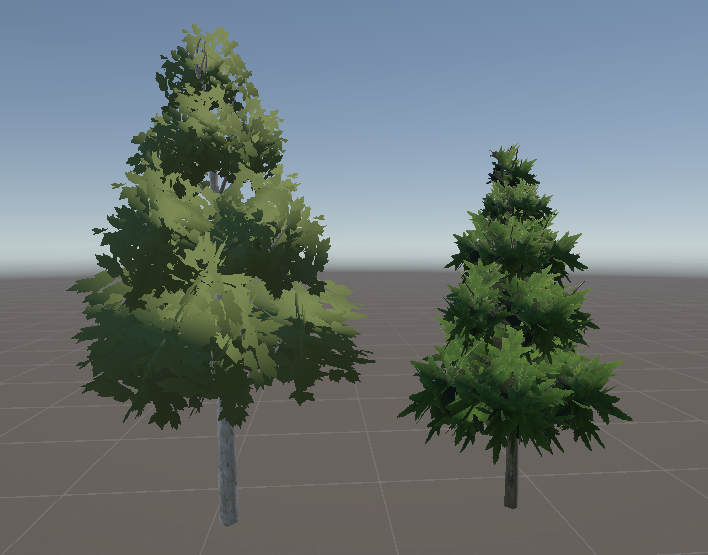
広葉樹と同じように平面に葉の画像を貼り、塊にする。(今回は葉の向きが大事なので、やや向きを手動で整えました)

Unityにエクスポートして幹と葉を合体。

なんとかそれっぽくなりました。

イチョウの木を作る

イチョウの木なら幹はプラタナスと同じ形状でいけそうだったので、イチョウも作ることにしました。

イチョウの幹っぽいマテリアルをPolyHavenで取得。

polyhaven.com

葉はCLIP STUDIOの「銀杏シルエットブラシ」で作りました。

assets.clip-studio.com

こんな感じになりました。

桜の木を作る

桜は幹の形状がウネウネとしているので、流石にプラタナスと同じ幹は使えなさそうです。

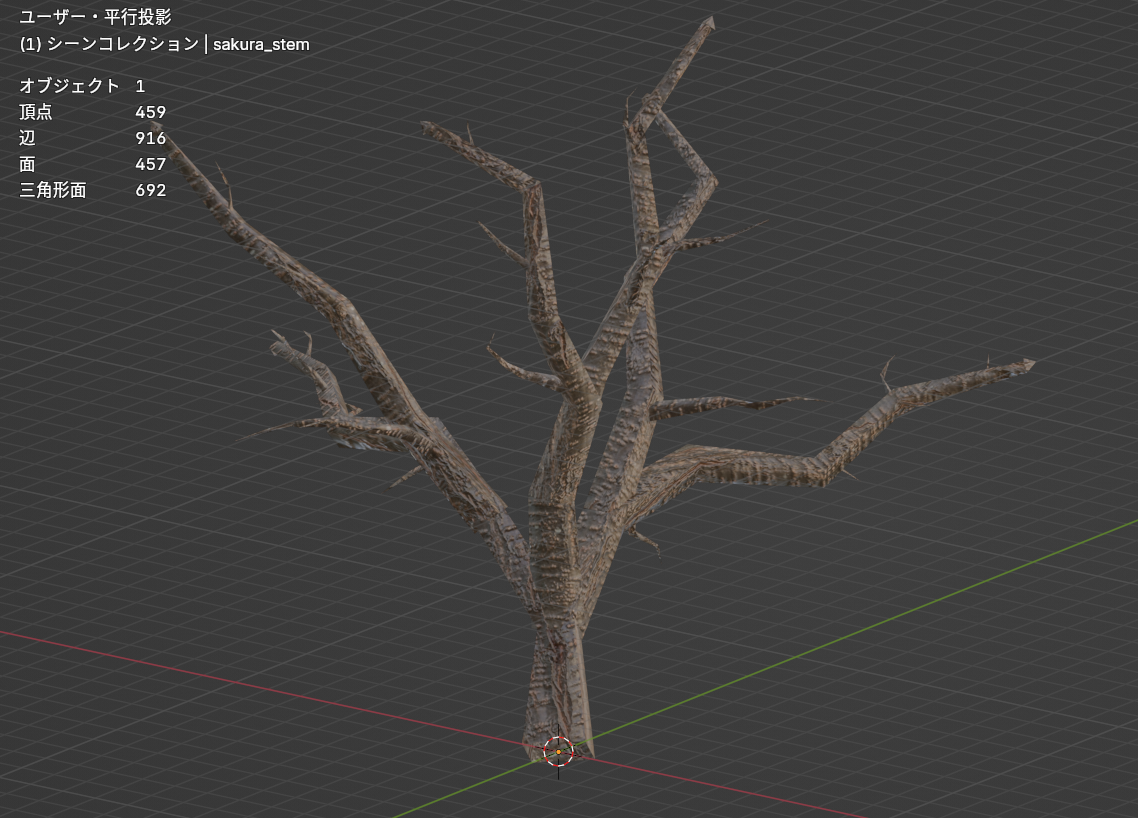
というわけで、SaplingTreeGeneratorでうねうねした幹を生成。

マテリアルはPolyHavenでちょうど桜用のマテリアルがありました。

polyhaven.com

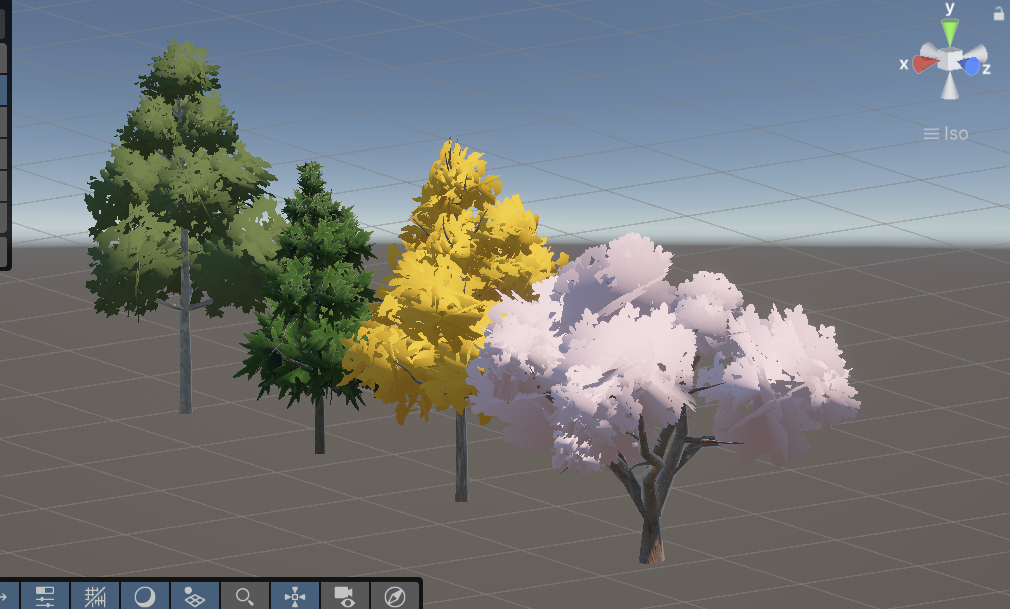
桜の花はCLIP STUDIO標準で入っている桜の花ブラシを使用。

こんな感じになりました。

紅葉の木を作る

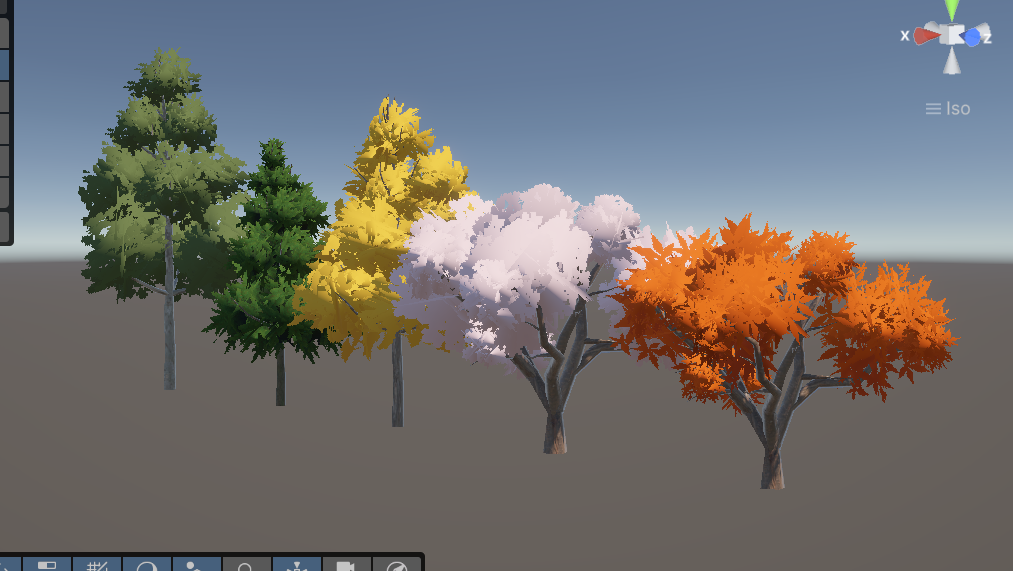
紅葉は桜の幹と形状が似ているようだったので、桜の幹を流用することにしました。


葉はCLIP STUDIOの「自然界ブラシセット弐」の中の紅葉風ブラシを使用して作りました。

assets.clip-studio.com

こんな感じになりました。

百日紅を作る

上記で使った「自然界ブラシセット弐」の他のブラシを使って、百日紅の葉っぽいものと、花っぽいものも作り、

プラタナスと同じ樹皮マテリアルを使用して百日紅を作りました。

色んな種類の木が作れて満足しました。

それでは今回はこの辺りで。

終わりに

SaplingTreeGeneratorですが、初見はパラメータが多くて目が滑ってしまうんですが、

一回パラメータの使い方を覚えたら色々と作れるようになったので、オススメです。


今回の手法だと色んな種類の木を短時間で作れたので、

・リアル調ではなくアニメ調寄りのワールド

・色んな種類の木を使いたい

という方にオススメだなと思いました。

余談

明けましておめでとうございます。


年末の休暇はポケモンZAをやる…つもりだったんですが、

リリース時から10年以上続けている刀剣乱舞で「安宅切」とかいう爆メロドストライクな男士が実装されてしまい、年末はずっと安宅切のために周回しておりました。

https://www.toukenranbu.jp/character/250/


無事に安宅切は手に入りましたので、

ポケモンZAや風のグランドバザールも2026年中にはクリアしたいな…と思いました。

Unity用の街を作ってみた③ テラスハウス風の建物を数種類作る

前回のあらすじ

スターデューバレーにハマった素人がそれっぽいゲームを作りたいと一念発起し、

前回は窓やドア、柵など建物の外観を構成するパーツをBlenderで作った。

今回は、前回作ったものを壁に付けてテラスハウス風の建物を作ることにした。

本題:テラスハウス風の建物を数種類作る

建物の形式を決める

一応、勘違いする方は恐らくいないとは思いますが念のため、ここでの「テラスハウス」は日本のテレビ番組の方ではなく、建設用語としてのテラスハウスを語っています。ロンドンとかによくある綺麗に並んだ建物のことですね。

ja.wikipedia.org


エクスナレッジの「英国の間取り」や「洋風住宅・洋館の解剖図鑑」によると、

イギリスの建物は年代によって種類が変わり、XX様式、と名前が付いているそうです。

私は今回、ロンドンによくあるジョージアン、リージェンシー、ヴィクトリアン様式風のテラスハウスを作りたいと思いました。

www.xknowledge.co.jp

www.xknowledge.co.jp


GoogleストリートビューやGoogleEarthで、ベイカーストリートやベッドフォードスクエアなど見て色々観察。

ストリートビューは建物の前面は詳細に観察できるのですが、屋根や建物の裏側は見れないので、見れない部分はGoogleEarthで補うとやりやすかったです。


実際のテラスハウスは大抵、地下室、及び地下室の窓や入口があるみたいなんですが、今回はあくまで”ロンドンっぽい架空の世界”。

忠実に様式の特徴を守る必要はなく、多少アレンジが許される世界観ということで、地下室は設けないことにしました。(実際「英国の間取り」によると、イギリスでも衛生面の問題から近代の建築では地下室を設けていないらしい)

一戸分を作る

ジョージアン様式風の一戸


リージェンシー様式風の一戸


ヴィクトリアン様式風の一戸


瓦やレンガのマテリアルは、PolyHavenのものを使いました。

polyhaven.com

PolyHavenは無料でレンガなど色んな素材のマテリアルを使えるサイトです。

こちらの記事内の「PBRテクスチャの使い方」を参考に使用しました。

note.com


作った各一戸をArray(配列)で複製

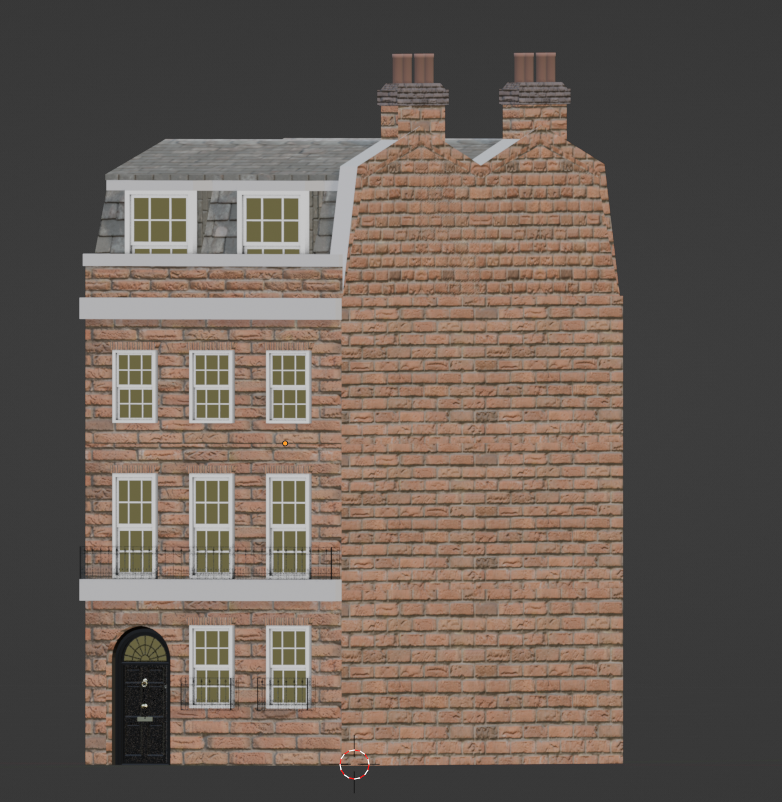
素人にしては、いい感じなのでは…?

Unityに持っていく

Fbxにエクスポートして、Unityに持っていく。

折角なので、

note.com

の記事を参考に、キャラを置いてWASDで動くようにし、建物の周りを歩かせてみる。

ドアとキャラのサイズ感もいい感じ。


私はBlenderでのモデリングの時点で、「大体ドアが2mくらいで…」みたいにサイズ感を決めていたのですが、

Blenderの時点でサイズを決めていなかった場合はUnityのScaleで調整すると良いかと思います。


一旦今回はここまで。

おわりに

テラスハウスモデリングするのはかなり楽しかったです。さながらTiny Gladeのよう。


窓枠やドア、壁の色など細部をちょっとずつ変えれば、今回の3棟から更にバリエーションを増やせそうだなと思いました。


そして、Unityで実際にキャラに歩かせると一気に”ゲーム”感が出てテンションが上がったので、

今後もモチベ維持のためにも頻繁にやったほうがいいな、と思いました。


次は、道路や街灯、植栽などを作っていきたいと思います。

余談

折角2025年末の記事になったので、今年一年を振り返ってみました。

2025年頭の時点ではほぼBlender初心者の自分が、まさか建物やキャラクターを作れるようになったとは、と感慨深い一年でした。


一年でここまで頑張れたのは、YoutubeでわかりやすいBlender解説動画が沢山あったから、というのもありますが、

X(Twitter)で「Blender始めてみました!XXを作ってみました!」という色んな方々の投稿を見て

「初めてでもこういったモデルが作れるんだ…!自分もやってみたい!」と元気づけられたのが大きいです。


だからこそ、私もこのようにブログに作成過程を載せることで、誰かの助けになれたらよいな、と思いました。


また、今年ブログを始めるにあたって、Unityのソースコードなども載せる予定だったので、

・Qiita

・Zenn

・note

・fc2

のどれかにしようかな、と当初は考えていたのですが、

・技術やノウハウに全く関係のない、ゲームの感想なども投稿したい

Blenderでの3DモデルやLive2Dモデルを作る工程、立ち絵を描く工程なども載せたい

・収益化・有料記事にする予定はない

・誰か自分と似たことをしようとしている人が困っている時に検索でここにたどり着き、参考になったら嬉しい

などを考慮して、最終的にはてなブログに決めました。


実際、使ってみて、はてなブログの「見たまま編集」がめちゃくちゃ書きやすかったので、

今のところ、はてなブログにしてよかったなと思っています。


今のところ壁打ちブログとして気ままにやっているので、見てくださっている方がいらっしゃるかわかりませんが、

来年も変わらずやっていく予定ですので、よろしくお願いします。

Unity用の街を作ってみた② 色んなバリエーションの窓、ドア、柵を作る

前回のあらすじ

スターデューバレーに感化された素人がそれっぽいゲームを作りたいと思い立ち、

前回は立方体を並べて街のおおまかなデザインをした。

次は窓やドアなど、建物を構成するパーツを作ることにした。


本題:色んなバリエーションの窓、ドア、柵を作る

前回、おおまかな街のレイアウトは作ったので、今回、建物を構成する細かいパーツ(窓、ドア、バルコネットの柵等)を作っていきたいと思います。


窓を作る

Blenderでの窓の作り方は、色々な人が参考動画や書籍などを出してくださっています。

自分が持っているBlender書籍の中にも、

M designさんの「10日でBlender 4入門」や、海川メノウさんの「Blender 2.9」でも窓の作り方が紹介されていました。

book.impress.co.jp

www.cutt.co.jp


私は今回ロンドン風の街を作りたいので、まず、ロンドンで主流な窓って何?ということで以前購入したエクスナレッジの「洋風住宅・洋館の解剖図鑑」と「英国の間取り」を確認。

www.xknowledge.co.jp

www.xknowledge.co.jp

これらの本によると、ロンドンではダブルハングという上げ下げするタイプの窓が主流、とのことでした。


前々回にご紹介した、Saqib Hussainさんの「Modeling Buildings In Blender」の動画がちょうどダブルハングの窓の作り方を説明していたので、こちらを参考にしようと思います。

www.youtube.com


例えば、ダブルハングではなく横スライド窓だとか、両開き窓などを作りたい場合は

Blender Window」などで調べたり、

Archimeshという、窓やドアを簡単に作って配置できるアドオンを使うのも良いかと思います。

www.youtube.com


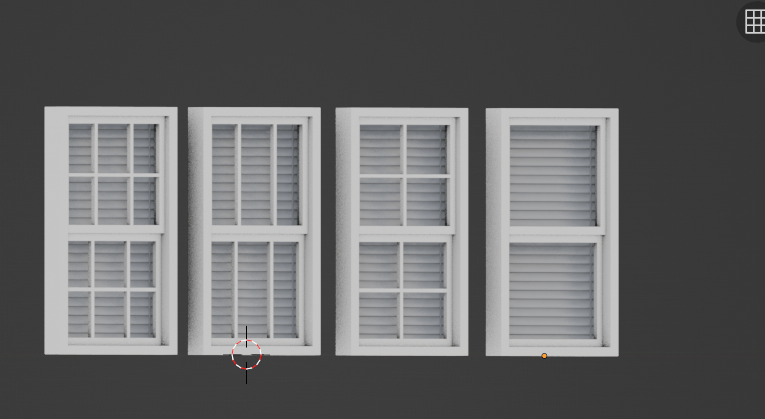
で、出来たものがこちら。

パッと見、これだけ?と思われるかもしれないですが、ここから、窓枠の色を変えたり、ブラインドだけではなくカーテンにしたり、部屋の画像にしたりするので、バリエーションはそこそこ増やせそうです。


バルコネット(柵)を作る

イギリスのベッドフォードスクエアあたりのストリートビューを見るとよくわかるのですが、

https://maps.app.goo.gl/rg7XHLVF8CviCfvg7

ロンドンの窓には、ベランダやバルコニーとも言い難い、小さい鉄柵の囲いがよくあり、「洋風住宅・洋館の解剖図鑑」によると、「バルコネット」という名前があるそうです。

※ただ、バルコネット、で検索すると、同じ名前の下着がヒットしてしまうので、「アイアンフェンス」「ガーデンフェンス」などで調べたほうがよいかもしれないですね…


上記でご紹介した動画の続編、Saqib Hussainさんの「Modeling Buildings In Blender Part2」にて柵の作り方も紹介されていたので、これを参考に作ろうと思います。

www.youtube.com


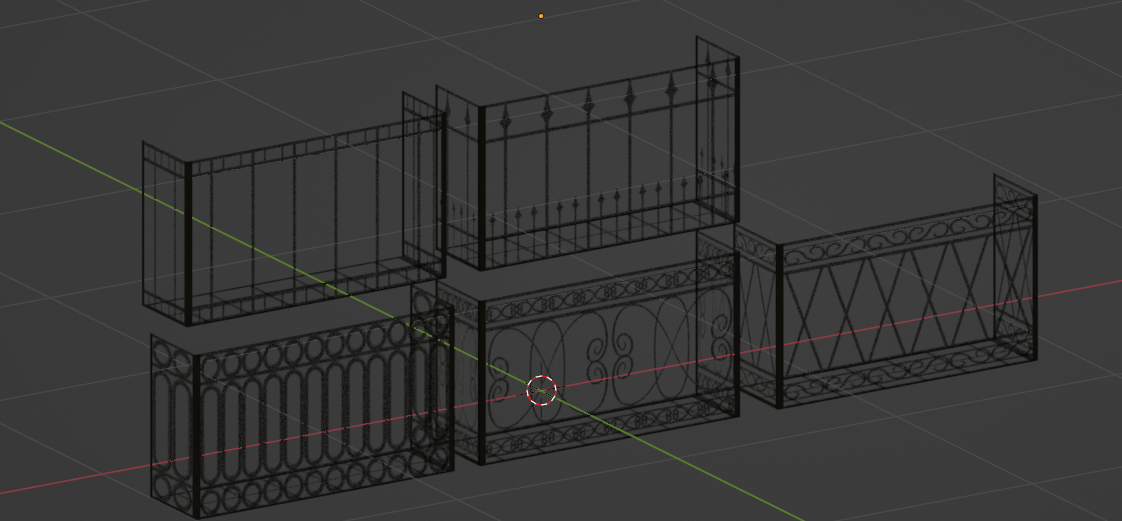
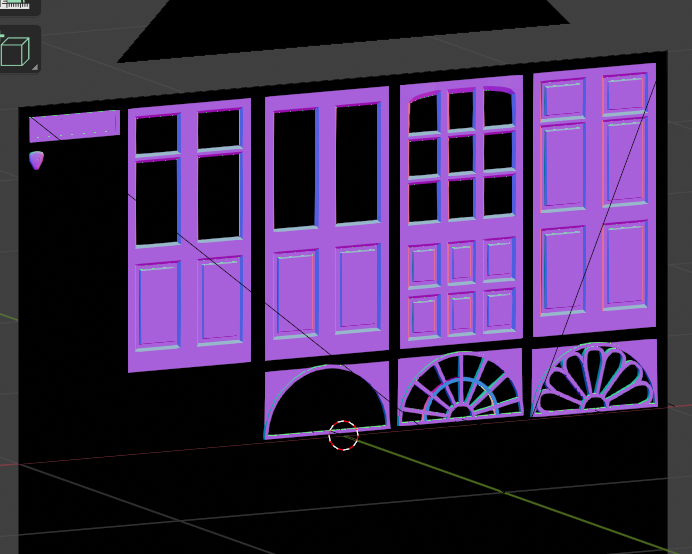
まず、動画を参考に、ベイクする柵の柄というか、意匠を作る。

画像にするので、現時点での頂点数は気にしない。

くねくねした部分は、こちらの動画、よっすぃさんの「装飾を作ろう!」を参考にベジェを使って何とかそれっぽくしました。

www.youtube.com


で、作ったものを「Modeling Buildings In Blender Part2」の動画を参考に、カメラ内に収まるように配置。

レンダリングした画像を箱状のものに張り付ける。

それっぽくなりました。いい感じ。


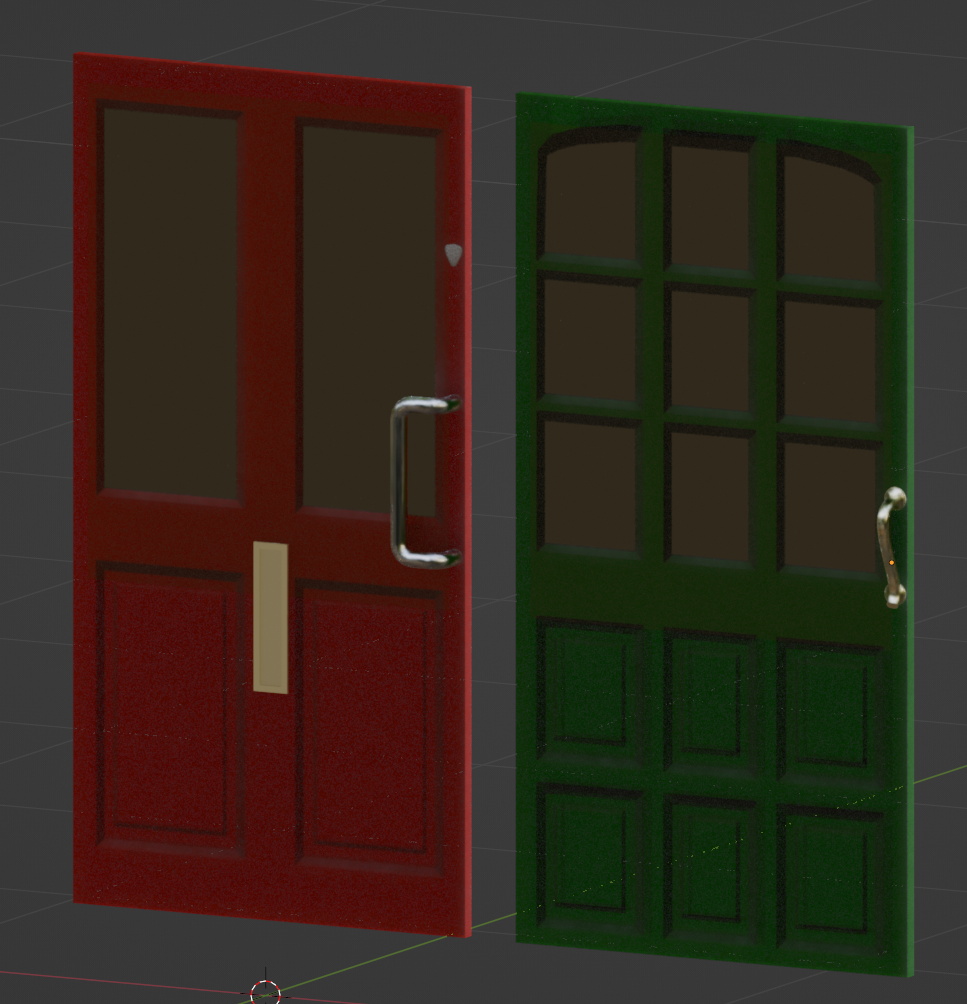
ドアを作る

ベッドフォードスクエアあたりのストリートビューを見た感じ、ロンドンの住宅街は大抵、6パネルのパネル戸が主流のようだったので、とりあえず6パネル戸を作ろうと思いました。

また、シャーロックホームズミュージアムの辺りを見ると、こういった店が多い通りではガラス窓付きのドアが多いようだったので、こういったドアも作成することにしました。

https://maps.app.goo.gl/7jtG2Ef2dh3wHSKb7


Blender Door」などで検索すると色々出てくると思うのですが、

個人的にはこちらのThe CG Essentialsさんの「Modeling DOORS AND FRAMES in Blender」の動画がわかりやすくていいなと思いました。(あとサムネのボーダーコリーに釣られた)

www.youtube.com

この動画で作ったドア板をベースに、

・ドアノブ(ロンドンはドアノブが中央に付いているものが多く、センターノブというらしい)

・ドアポスト(この名称は日本だけで、海外ではMailSlotというらしい)

・ドアノッカー(ロンドンでの主流なドアノブはライオンのドアノブらしいけど、流石にモデリングが大変なので今回はシンプルなデザインに)

・鍵穴

などを作りました。

ドアの意匠は画像にして頂点数を節約できそうだったので、バリエーションを作って柵と同じように撮影。

画像を立方体に張り付ける。また、ドアノッカーなど頂点数が多いものは、デシメートを使うなどして頂点数をやや削減。

センターノブだけだとバリエーションに欠けるかも…と思い、以下の動画を参考に、パイプを作る要領でドアハンドルを作成。

youtu.be

このままでもトゥーン感があって(個人的には)十分にかわいいですが、

Polyhavenなどで木目のマテリアルを用意して、木らしさを出したり、

SubStancePainterを使って所謂エイジング加工を行い、年季を出すのもいいかも、と思いました。

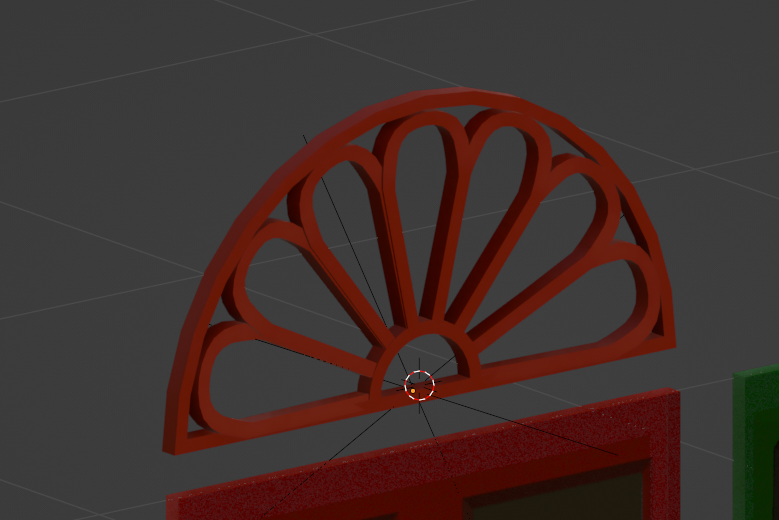
欄間窓・ドーマー窓を作る

ドアの上、日本でいう欄間部分によくある四角や半円の窓は、「洋風住宅・洋館の解剖図鑑」によると、

四角の場合は「トランザム」、半円の場合は「ファンライト」という名前があるそうです。


そういえば屋根裏用の窓、「ドーマー窓」も作らないとなと思っていたので、欄間窓はドーマー窓に流用できるように作りたいと思います。


10日でBlender4入門」で花の作り方を学んでいたので、それを応用し、このような半円の花のような格子を作りました。

作った窓をドアと同じように撮影。

ドアと同じように平面に画像を張り付け、ドア枠も追加。

あとはドアの色や金具の色などを数種類作ってバリエーションを増やしていこうと思います。


一旦、今回はここまでとしたいと思います。

終わりに

今回は、過去に見たBlender本やBlender解説動画にかなり助けられました。

やはり色々な本や動画を見ていると「あっ、これXXの動画(本)で見たやり方で作れそう…!」となり、詰まらずにスムーズに作ることができたので、

Blenderにおいて大切なのは、作り方の引き出しの数なのかも、と今回身に沁みました。


次回は建物の壁に、今回作ったものを付けていきたいと思います。

余談

風のグランドバザールの一年目をコツコツ頑張っていたのですが、

ゲーム内の時間の速さに付いていけずゲームに疲れる、という現象が起こってしまい、

今は一旦グランドバザールと距離を置いて、ポケモンZAをしています…。


自分が今絶賛建物のモデリングをしているせいか、ミアレの街の建物がどう作られているのか眺めて一日が終わることも多く、ストーリーは中々進みませんが楽しくやっています。

ゲーム内でぼーっとしてても勝手にゲーム内時間が進まない、というのは心の安寧上大事ですね…。


特にホテルZのアンティークな内装が個人的に大変気に入り、こういう部屋を作れるようになりたいなぁ~と心新たに決意したのでした。

Unity用の街を作ってみた① おおまかな構造づくり

前回のあらすじ

Blenderでキャラと建物の作り方を学んだ。

建物の作り方を覚えたんだから、建物を並べて街作れるのでは…!?

ということで、街作りに手を付けたのであった。

工程

どんな街にしたいか決める

Unityで街などのフィールドを作るにあたって、

・現実かファンタジー

・どんな国の、どんな年代か

みたいなのを決める必要があると思うんですが、


今回は

・イギリスのロンドンあたりを参考にした架空の街

スマホなどが普及していてほしいので、現代。ただ、街並みは京都のように景観を保ちつつ、自動車や自販機など景観を壊さない程度の近代要素を。

ということに決めました。


理由は単純で、私がイギリス(シャーロック・ホームズアガサ・クリスティーハリー・ポッターピーターラビット、ヒルトップ、アリス、機関車トーマス、レイトン、イングリッシュガーデン等)大好きなので…。


で、

やるからには、ある程度イギリスの建築を学んでから作りたいよね、ということで、

エクスナレッジの「洋風住宅・洋館の解剖図鑑」と「英国の間取り」を購入。

www.xknowledge.co.jp

www.xknowledge.co.jp


あとはストリートビューなどを活用して、ロンドンの実際の街並みを見たり。

https://maps.app.goo.gl/KbmWyjq6FjGxykMP7

Youtubeでロンドンに住んでいる人たちの動画を見たり。


結果、

・ベイカーストリートのような、一階に店があり、二階以降がアパートが立ち並んでいる商店街のような大通りエリア

サセックスガーデンやサセックススクエアのような公園、並木のある住宅街エリア

・赤レンガをメインに、白や黒、黄などをサブで

を、取り入れたい要素として決めました。

Blenderモデリング

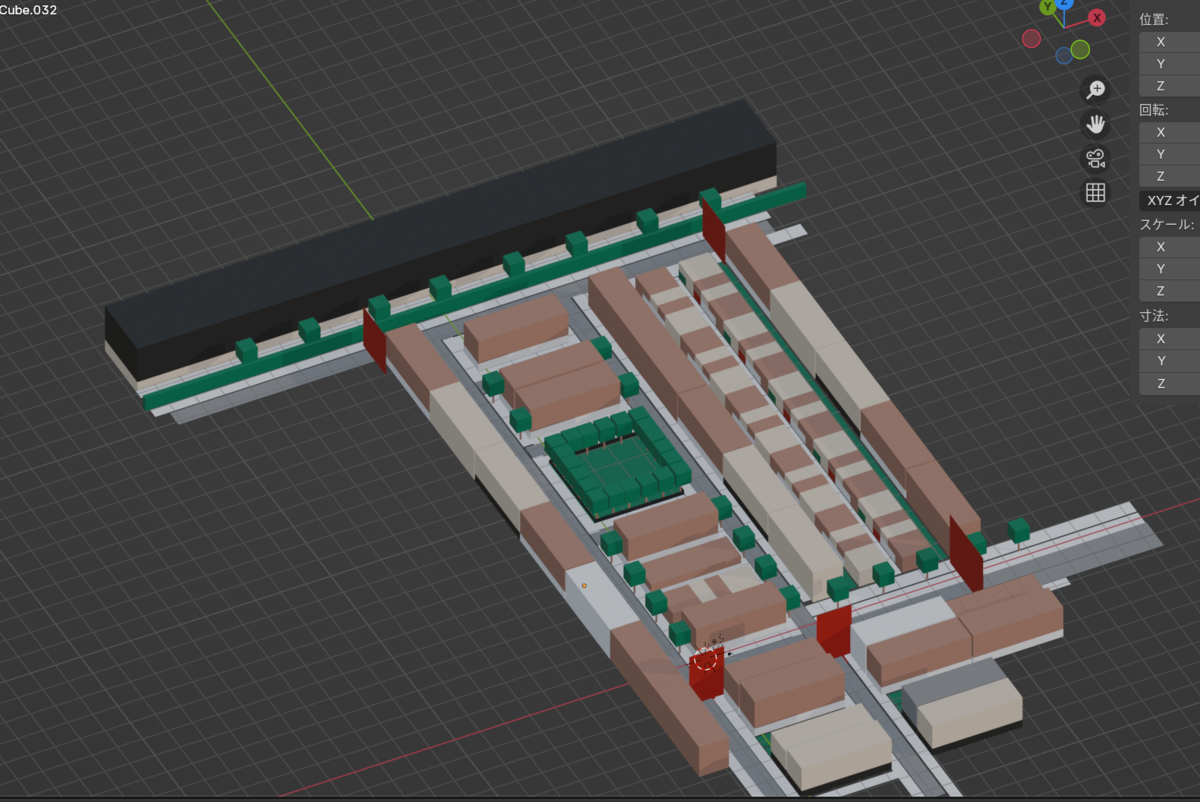
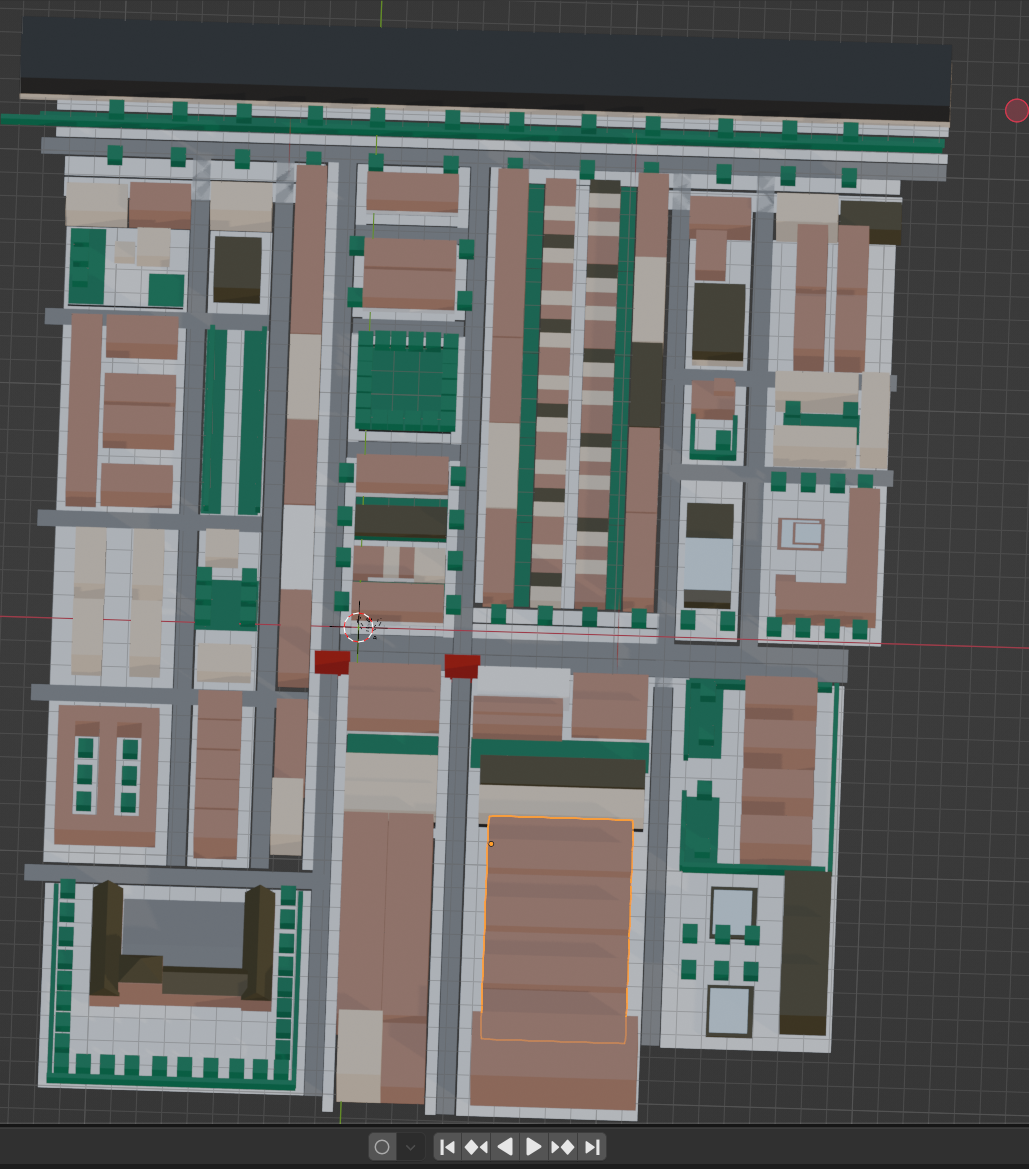
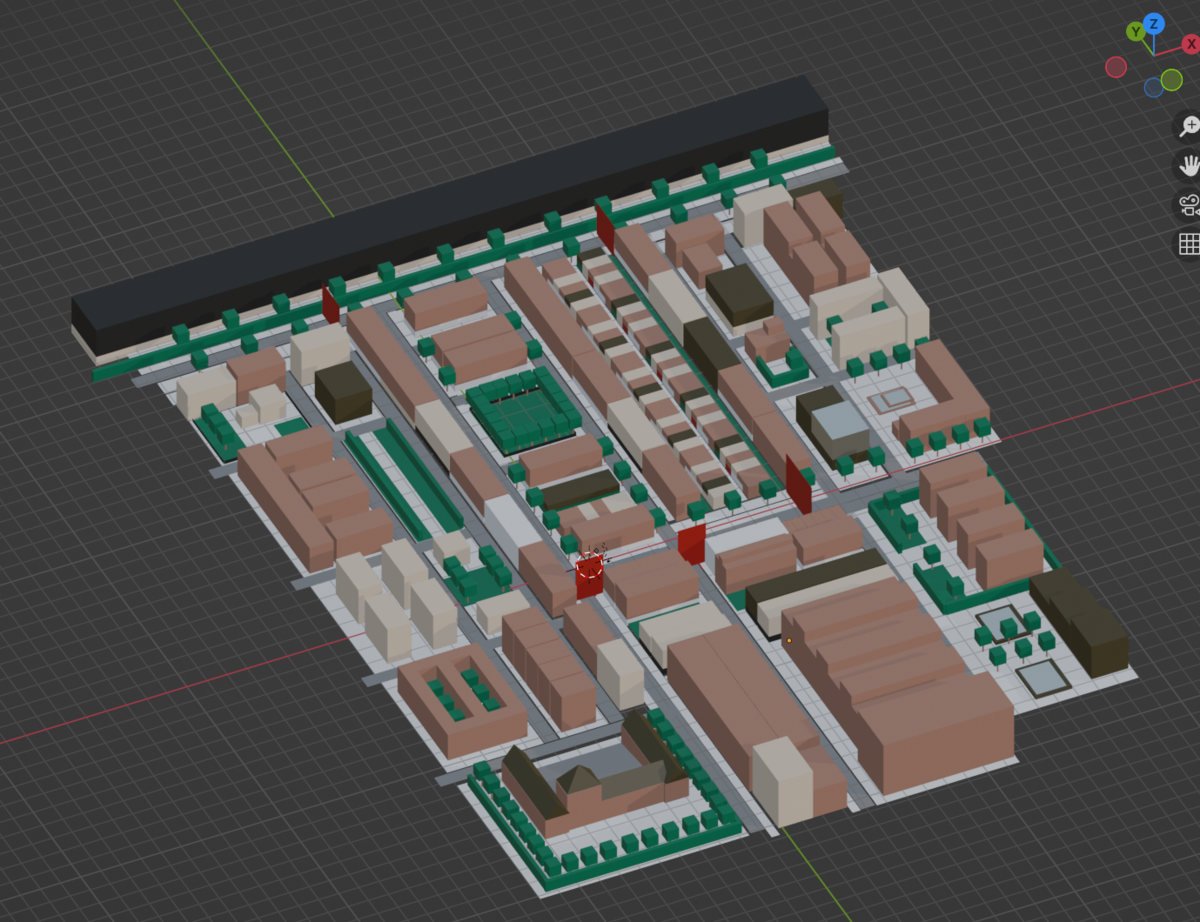
まず、おおまか~に立方体を並べて、こんな感じかな?というイメージを膨らませていく。

また、街のすべてを作るのではなく、

今回Unityでは最終的に「見えない壁」を設けて、ワープで別のエリア(駅とか)に移動させる予定なので、

「このくらい動き回れたら十分かな~」くらいの範囲だけ作成する。

まず移動で使う最低限の範囲を作って…

近辺を作る。


これらの建物の細部(窓とか)を作り込む前に、一旦遠景を作って、違和感なく”街”になるか確認したいと思いました。


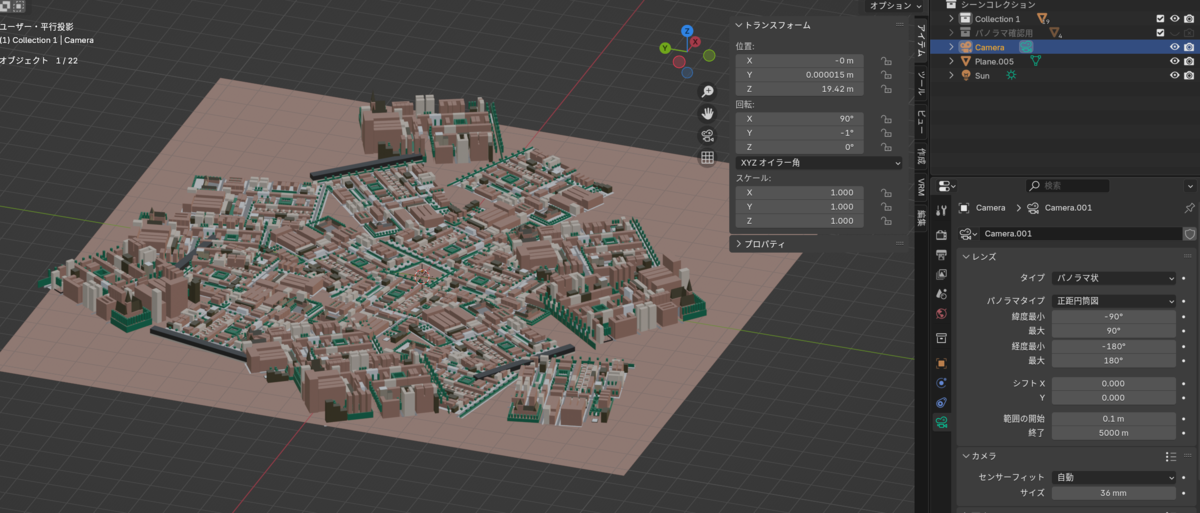
上記で作った1エリアのオブジェクトを沢山複製して街のようにする。(これをそのままUnityで使う訳ではないので、それっぽく適当でよい)

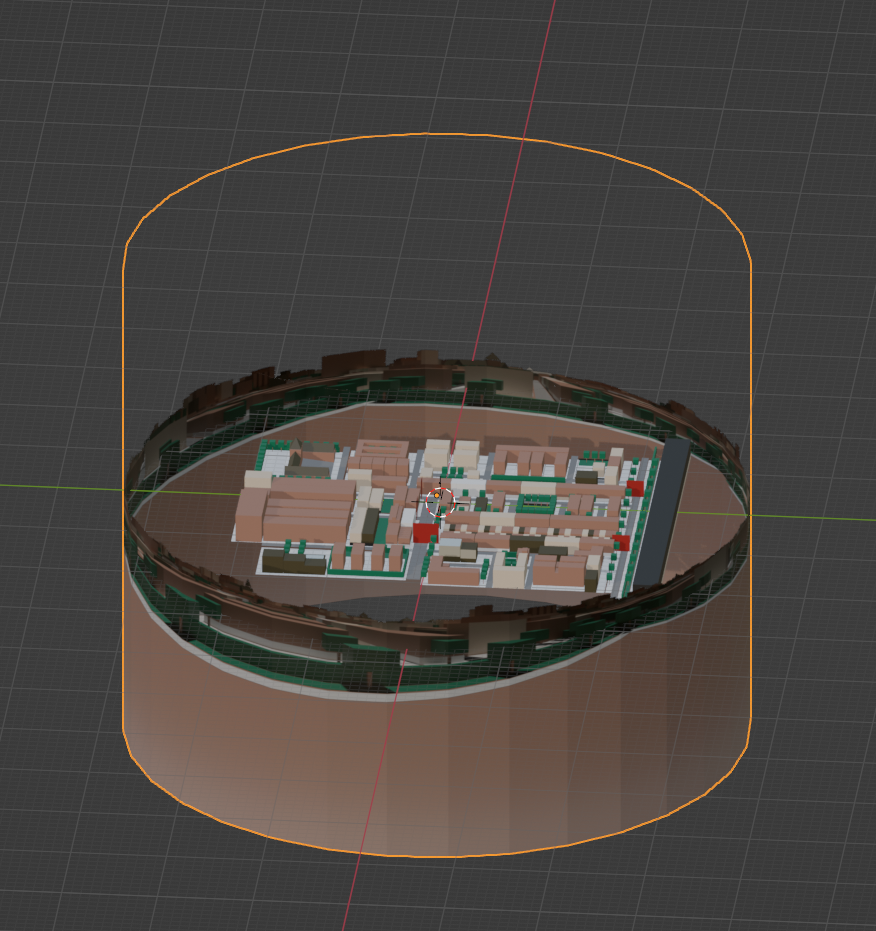
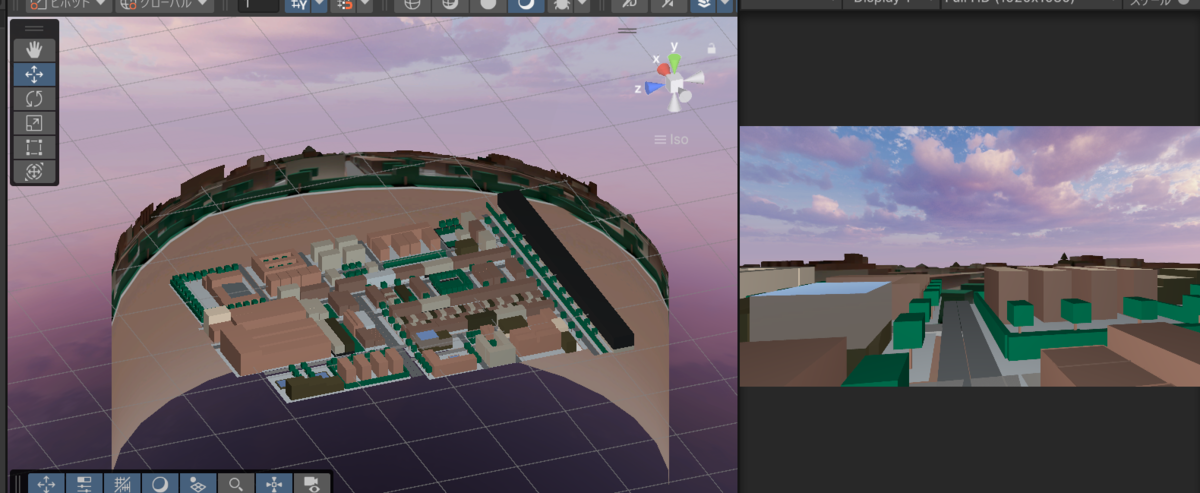
中心に小さな空き地があると思いますが、ここにカメラを置いて、パノラマ撮影する。(空はUnityのSkyboxを使いたいので、透過に設定する)

焼いたパノラマ画像を円柱に張り付ける。

Unityに持っていく

パノラマがそれっぽく出来ていそうなのでUnityに持っていく。

また、空をそれっぽくするために、Unity Asset Storeで無料のAllSkyFreeを導入。assetstore.unity.com

個人制作ゲームにしてはまぁまぁいい感じなのでは…?


Unity Asset Storeに無料の街用環境音があるので、それを導入。

assetstore.unity.com


また、先ほど無料のSkyboxを使いましたが、

今回天気を晴れ、雨、雪、雷など自由に変えたかったのと、

時間帯で青空、夕空、夜空と変えたかったので、

ちょっと奮発してUnity Asset StoreでUniStormを購入。(日本円で一万ちょっとくらい)

assetstore.unity.com

機能がめちゃくちゃ入っているのと、2025年にもアップデートやサポートが続いているようなので、一万くらい出す価値があるなと思いました。

UniStormの実際の導入については次回書けたらと思います。


ということで、街のおおまかな構造までは出来たので、

次回、建物1つ1つの細部(窓とか)の作り込みをしていく予定です。


終わりに

ChatGPTに訊きながら試行錯誤しましたが、素人ながら、なんとかそれっぽくなりました。


次回、建物一つ一つの作り込みと、UniStorm導入で、更に街っぽくしていきたいと思います。


また、

前回ご紹介した「背景アーティスト導きの書」を少し読んでみました。

www.borndigital.co.jp


この本によると、街を作るとき、

ランドマーク(ロンドンでいう時計塔や、日本でいう東京タワーとか)を最初に作って、そこを中心に、道路などの導線や、建物の配置を考えるとよいよ、みたいなことを見て、フムフムとなりました。(当書の第四章あたり)


ただ、今回は個人ゲームだし、架空の街だし、ゲーム性より「自分がキャラと住みたい街」を作るのが目的なので、ランドマークは今回は無しでいいかも…?と今回は採用しないことにしました。


でも、ポケモンZAやXYのプリズムタワーのようにランドマークがあると実際、自分自身もプリズムタワーの光景が記憶に残っていたので、とても有効だよなぁと思いました。

他にも色々なことが書いてあったので、引き続きこの本も読み進めたいです。


余談

風のグランドバザール楽しいです。

今まだ1年目なのですが、ユリスくんかディルカくんが気になっています。


ただ、なんか、スターデューバレーや龍の国より、体感忙しい…?

ゲーム内の一日がめちゃくちゃ短く感じる。水やり餌やりしてバザールまでの往来だけで一日が終わってしまう…。とヒィヒィしています。

多分私がコロポックルのお店とかを上手く使いこなせていないと思うんですが、もうちょっと一日が長くあってほしい…私はスローライフをしに来たはずなのに…とゼェハァしています…


イマジニアが先月出した「マジカルクラフト」も凄く好みの雰囲気なので、グランドバザールが終わったらやってみたいと思っています。

magical-craft.net

BlenderでUnity用の建物を作ってみた

前回のあらすじ

Blenderでオリジナルキャラを作り上げた私は、創作意欲が爆上がりしていた。

「今なら何でも作れる気がする…この勢いで建物や街を作っちゃおうかな!?」と建物のモデリングに手を付けたのであった。


Blenderで建物を作ってみた

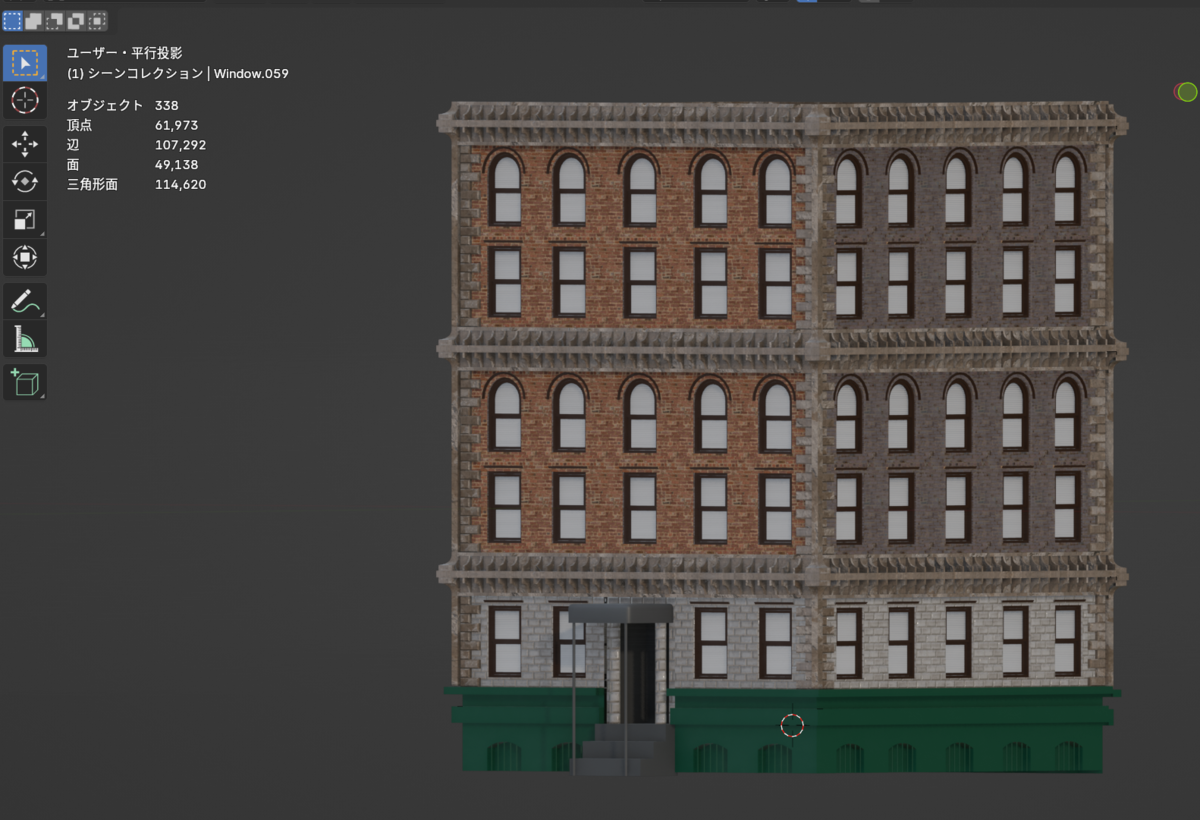
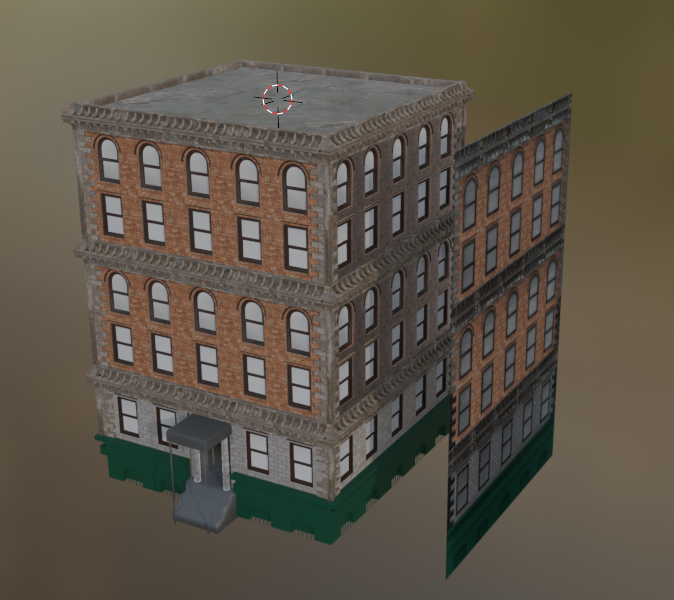
まず、作ったものがこちら


以下の動画(Saqib Hussainさんの「Modeling Buildings In Blender」)を見ながら、動画そのままに作っただけ。

動画は英語ですが、最近のYoutubeは字幕が優秀なので、言語の違いは特に障害になりませんでした。

ただ、Blenderの知識がある程度備わっていないと、ついていくのが厳しかったので、

前回もご紹介した、M Designさんの「10日でBlender 4入門」くらいの知識は事前に必要かも。


www.youtube.com


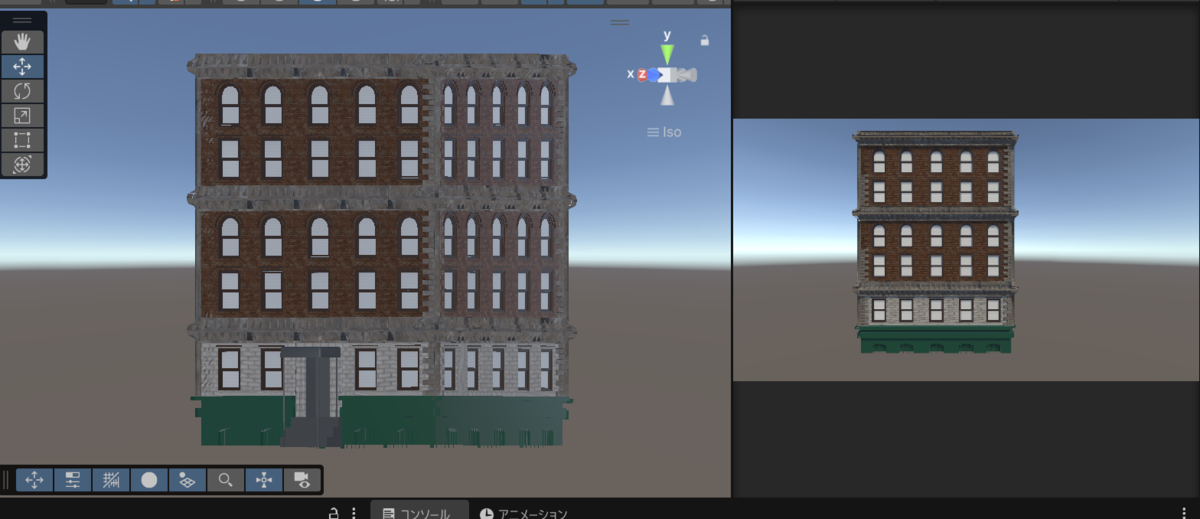
Unityに持っていこう…あれ、ちょっと待って???

ではいざ、FbxとかにしてUnityに持っていこうとした、その時。

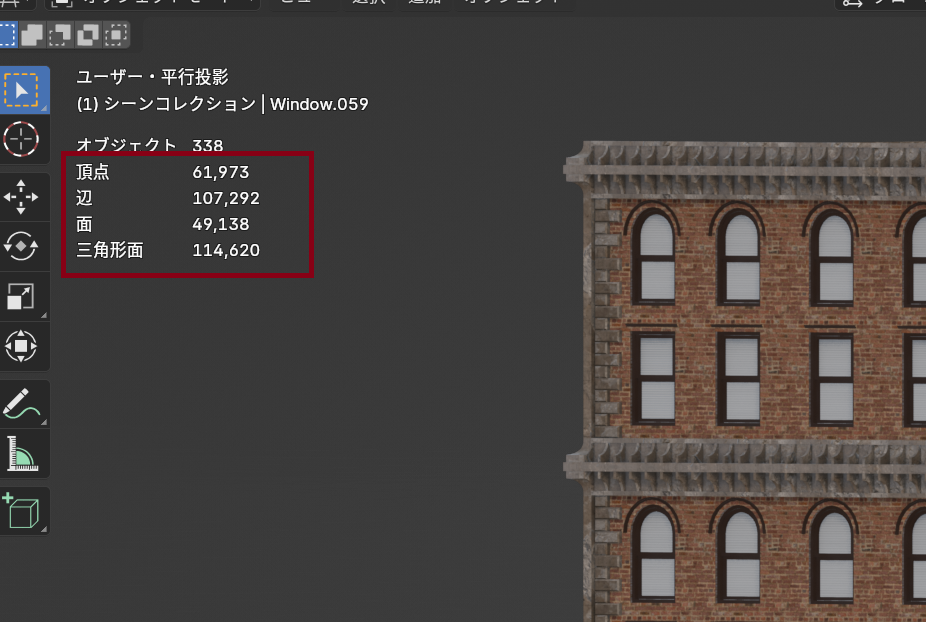
Blenderのここを見てみる。

なんか…多くない…?


頂点数や三角形面というのは、所謂ポリゴン数(厳密には違う)みたいなものらしいんですが、

ちょっと、素人ながら、この数値はUnityで使うのに適切では無い気がする…。


恐らく今回参考にさせて頂いた動画は、Blenderでの画像・動画レンダリングを目的としたモデリングだったんですよね。

そういった場合はポリゴン数などは気にせず作れると思うんですが、ゲームのエンジンや、ゲームをプレイするユーザーのPCには限界がある。

つまり単にモデリング出来ればいい、というわけではなく、モデリング出来たとて、Unity用に色々軽量化していかないといけないようです…。


Unity公式が出している推奨数値を確認

とりあえず、どのくらい削ったほうがいいのかな?ということで、Unityリファレンスを見てみる。

docs.unity3d.com


これは2017のUnityリファレンスなので、情報は少し古いですが、この時点では

GPU が処理する頂点数が多すぎる場合。どれだけの頂点数であれば “問題ない” かは GPU および頂点シェーダーの複雑さに依存します。一般的に、典型的な指標はモバイルで 10万以下、PC で数百万以下です。ただし、最適化を行ってこの数字をできるだけ低く抑えることが推奨されます。

とのこと。

私の場合はモバイルゲームではなくPCゲーム想定なので、トータル数百万くらいに収まっていれば許されるみたいですが、さすがに数万も頂点数を使って建物を描画するほど建物のデティールに拘ってはいないので、やっぱり削ったほうがいいよね…となる。


ちなみにこれは2017のリファレンスだけど、最新のUnity6とかのリファレンスだとどう記載されてるの?バージョンアップしたら目安頂点数増えているのでは?ということでUnity6版のリファレンスを見てみる。

docs.unity3d.com

docs.unity3d.com


うん…?目安頂点数の記載が消えた…?(私が見落としているだけ…?)


記載が消えたのはもしかすると、2017の時点では「ビルトインレンダーパイプライン」のみ存在していたのが、最近はURP,HDRPというのが出てきて、RPが選べるようになったので一概にこのくらい、という指標を出せなくなったのかも…?


今回はUnity6 URPで実装予定なので、もしかすると建物1つ数万頂点数でもURPが頑張って描画してくれるかもしれないですが、

この建物は複製して街のように並べる予定なので、さすがに1つ数万は…ということで、削ります。


どう軽量化するか?

デシメートモディファイアを使う

Blender ポリゴン数 減らす」とかで調べると、まず出てきたのが「デシメートモディファイアー」。

形状を保ったままポリゴン数をいい感じに減らしてくれるようです。有難い。

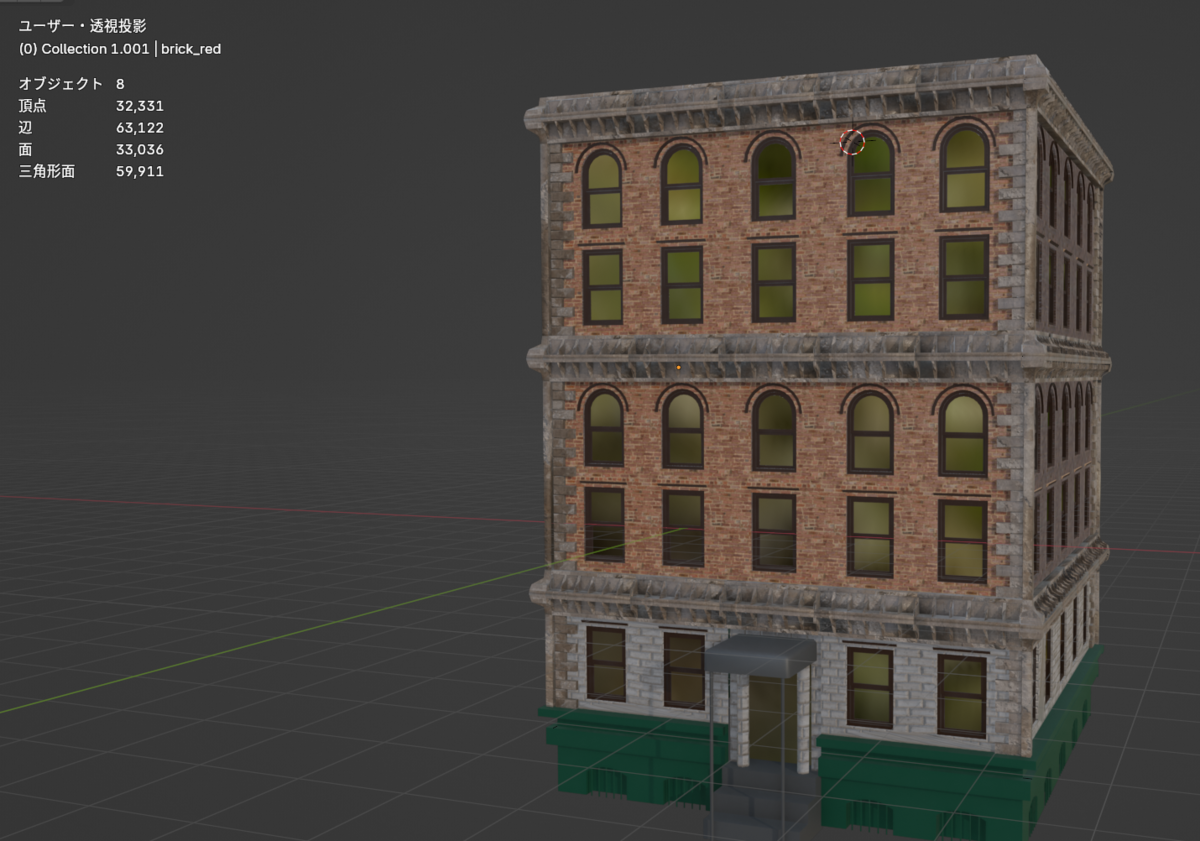
これがデシメートで0.5くらいにしてみたものです。ほぼ外観は変わらず頂点数だけ綺麗に半減していますね。素晴らしいです。


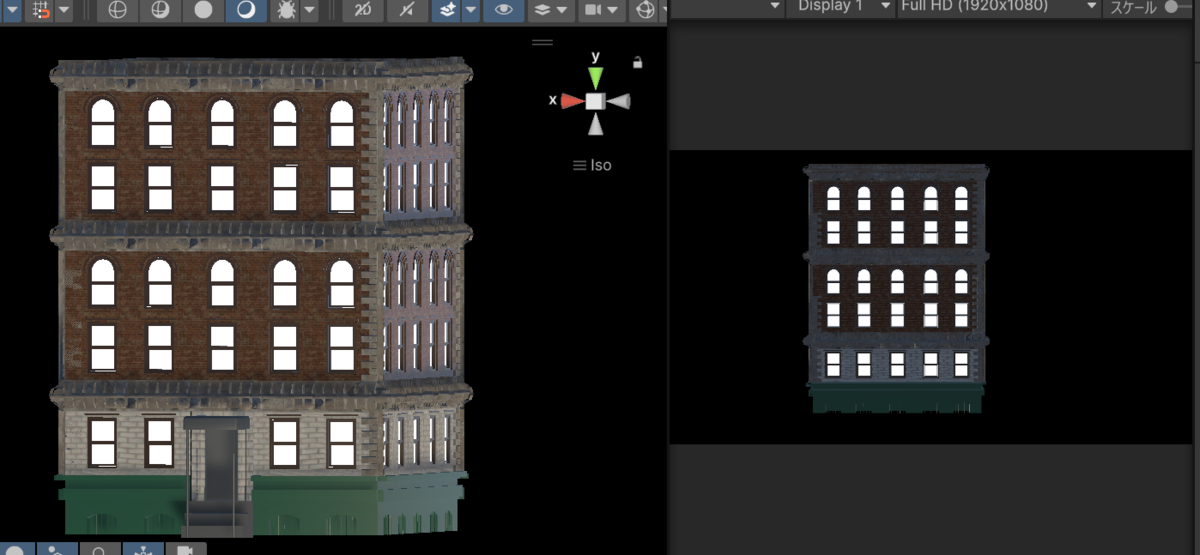
Unityに持っていってみる。


色味ちょっと変わってしまったけど、今のところいい感じ。


マテリアルの「放出(Emission)」をオンにすると部屋が光るように見せられるらしい。いい感じ。

 
UnityのLODを使う

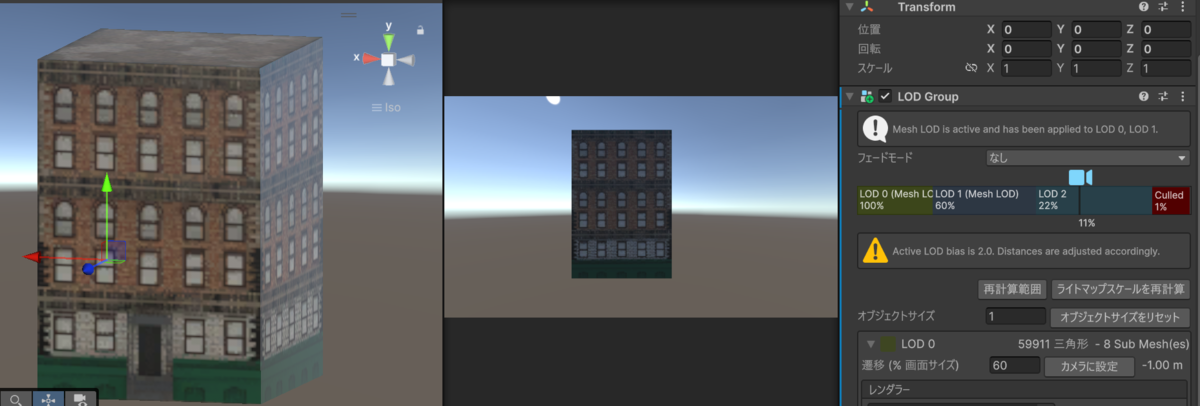
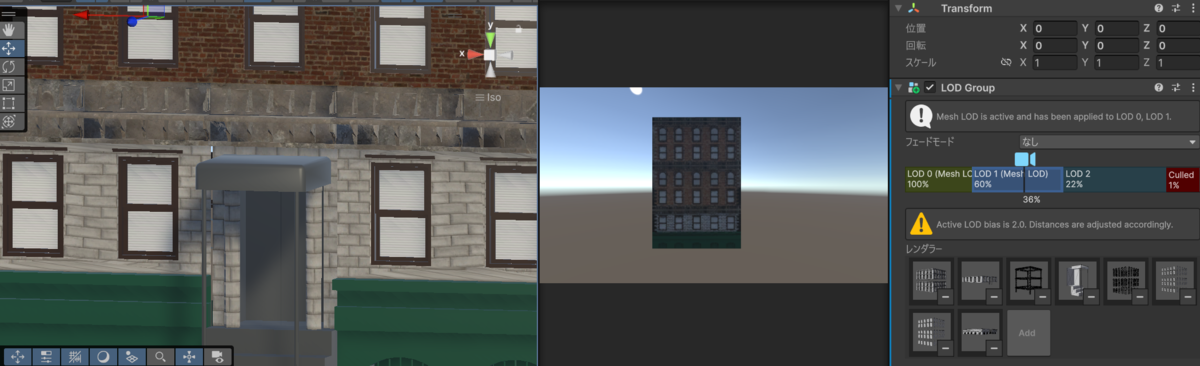
Unityでは、LODという機能を使って、

ポリゴン数が多いもの、ポリゴン数を減らして簡略化したものを登録しておくと、

近くで見た時はポリゴン数が多いものを表示、

遠くで見た時はポリゴン数が少ないものを表示、

という切り替えを自動でやってくれるらしい。有難い話。


というわけで、

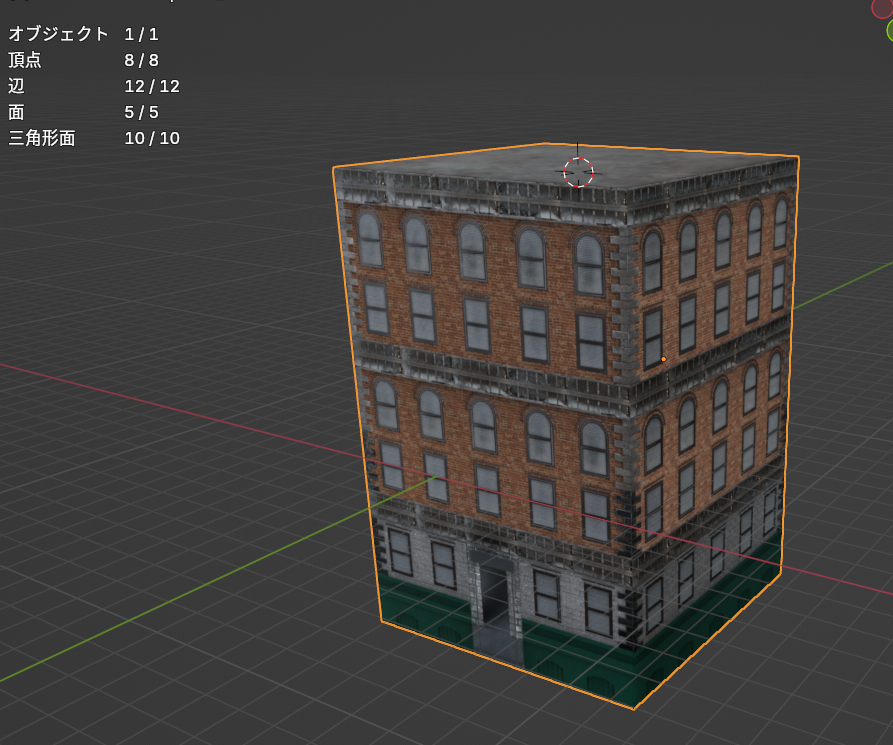
Blenderでまず、ポリゴン数を減らした簡略版を作る。

こんな感じで、平面に写真を焼くような感じでベイク。

UnityのLOD Groupで設定。

カメラが遠い時はローポリが見えるように。

カメラが近い時はハイポリが見えるようになった。


素人技なので粗が目立ちますが、

企業ゲームとかでもなく、個人が趣味で作ってるゲームだから…ということで、一旦このくらいで妥協したいところ。


というわけで、Blenderで建物を作ってUnityに持ち込むところまで完成しました。


終わりに

今回、

「ゲーム用のオブジェクトは、単にモデリングすればいいというわけではなく、軽量化や最適化が必要なんだなぁ」

ということを学びました。


ChatGPTに訊いたり、Web記事を見たりして孤独に調べものをしていたのですが、素人が独学で知れる技術って限界があるかも…と痛感しました。

プロはどうやっているのか知りたいな…と思い、

ボーンデジタルの「背景アーティスト導きの書」を買いました。

www.borndigital.co.jp


未だちゃんと読んでいないので、読み終わってからまた、感想を書けたらと思います。


余談

今夏、今秋はルーンファクトリー龍の国をずっとプレイしていました。最高のゲームでした。

発売された2025/6からずっと仕事や作業の合間に遊び、本命スバルくんをはじめとして各男性との結婚や里づくりを満喫しました。スバルくんメロいです。


龍の国はUnrealEngineを採用しているらしいですね。

Unityでもあんな感じにNPC達を移動させられたらな、と思うんですが、NavMeshであんな感じにできるだろうか…?と悩み中です。


ちなみに、次のゲームとして「牧場物語 風のグランドバザール」を買ったので、次はこれを楽しむ予定です。

更新が無かったら、これにのめり込んでいると思ってください。

Blenderでオリジナルキャラを作ってみた

前回のあらすじ

2025/4、スターデューバレーにドハマリし、セバスチャンにメロついていた。

自分でスターデューバレーみたいなゲームを自作してオリキャラとメロつきたいと思い立ち、Unity2Dでそれっぽいシステムを実装した。

今回は3Dでの実装に向けて、NPCとなるオリジナルキャラクターを作ることにした。

本題:Blenderオリキャラを作ってみた

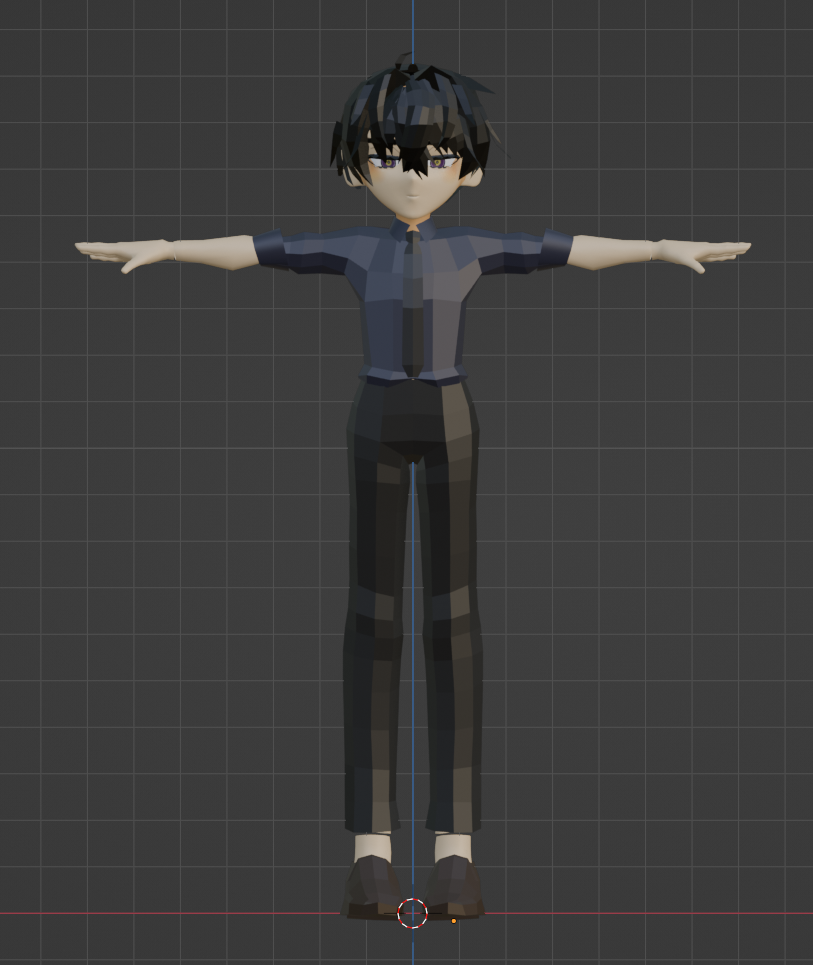
早速、完成したものが以下になります。

hub.vroid.com


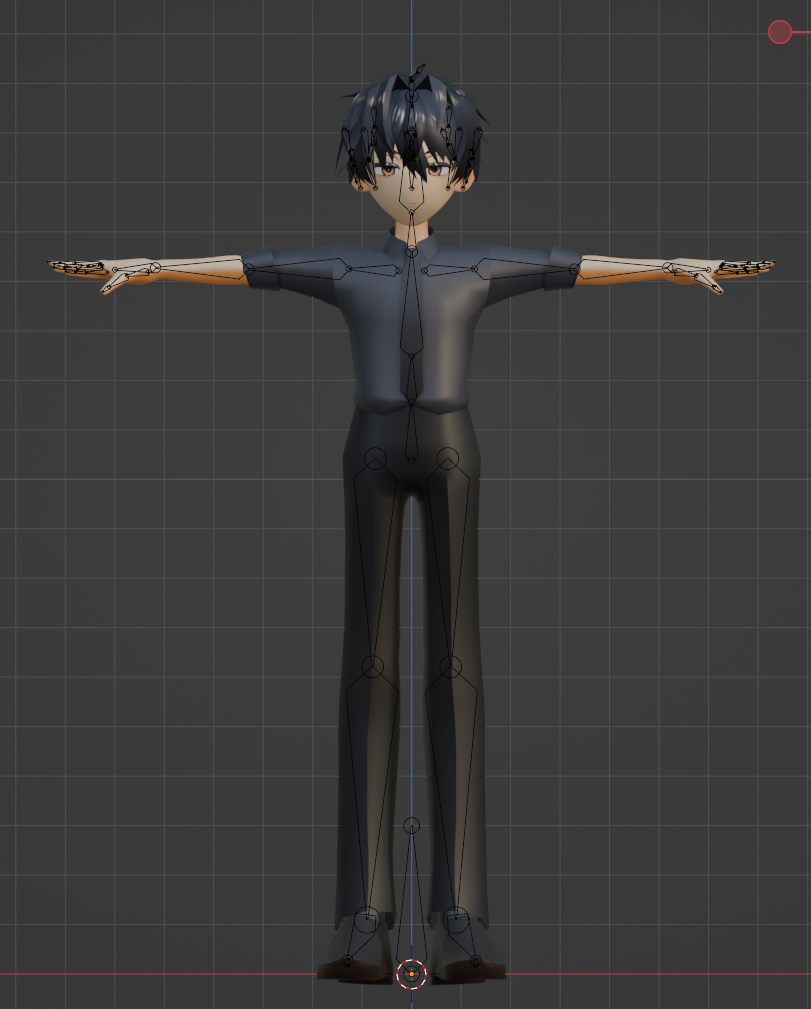
Blenderで完全に一から作り上げました。正直心折れそうでしたが、オリキャラとメロつきたい一心で何とか完成しました。


実は二年前くらいに、緋子さんの「Blenderで作るキャラクターモデリング入門実践ガイド」を買って途中まで進めたのですが、この本は多分Blenderの操作をある程度わかっている人間向けだったんですよね。で、私はBlenderを一切知らない状態で読んでしまったので、二年前に一度挫折してしまった、と…。

book.mynavi.jp


(この本の名誉のためにフォローすると、Blenderの操作をちゃんと身に付けてから改めて読むとちゃんと理解できたので、あくまでこの本は中級者向けであって、本自体は良かったです。初心者が読むべきでは無かっただけで…)


で、今年夏あたりに「やっぱりキャラクター作ってみたい」となり、

「まずBlenderの操作を覚えるべきなのでは?」とやっと気づいたので、

M Designさんの「10日でBlender 4入門」を読了して、まずはBlenderの操作を覚えました。

book.mynavi.jp


その後、Youtubeでキャラクターモデリングの基礎を学ぼうということで、

ふさこさんの「はじめてのキャラクターモデリング」を受講。

youtube.com


その後、ふさこさんの中級者向けの実用的なキャラクターモデリングを受講し、何とかオリジナルキャラが出来た次第です。

youtube.com


あと、ふさこさん受講前に、LUCASさんの「VRoid Studioの表現を広げる 3Dアバターメイキング講座」も買って読了していたのですが、この本のおかげで、テクスチャのいい感じの塗り方を学べたので、VroidStudioを使わない人も、テクスチャの塗りのために一度読んでみるとよいかもしれないです。

gihyo.jp


そう、最初はBlenderを使わず、VroidStudioでオリジナルキャラを作ろうと試みていたんですが、

この本にも書いてあるように、VroidStudioで作れるものって限界があったり、作れるけど作るのが大変、みたいなことが多く、Blenderを使った方がいいな…と今回は判断したので、Blenderを使うことになった次第です。


オリジナルキャラ(デイヴィス)が出来るまで

デザインの決定

まず、キャラのデザインを決めるにあたって、

私はスターデューバレーのセバスチャンにメロついていたので、

・黒髪(ダウナーっぽくするために、前髪は長め、毛量多めイメージ)

・クール、ダウナーっぽい目

・暗めのシックな服

を盛り込もう、というのが決まりました。


細かいデティール(髪型や顔、体型)はモデリングしながら調整しよう、と思ったので、一旦おおまかに。


あと、モデリング初心者なので、リアル寄りの頭身でモデリングしたら失敗するのが目に見えていたので(というか一度失敗している)、カートゥーンっぽい、低めの頭身・ローポリで、まずは最後まで完成させることを最優先、ということで決定。


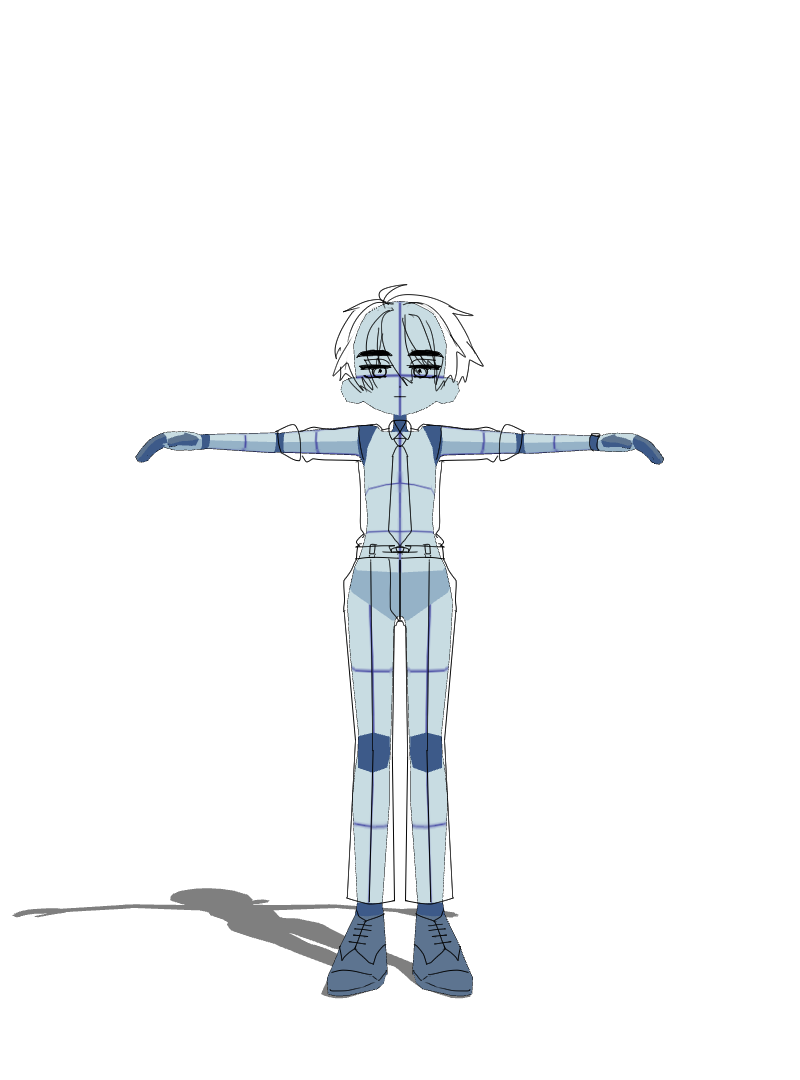
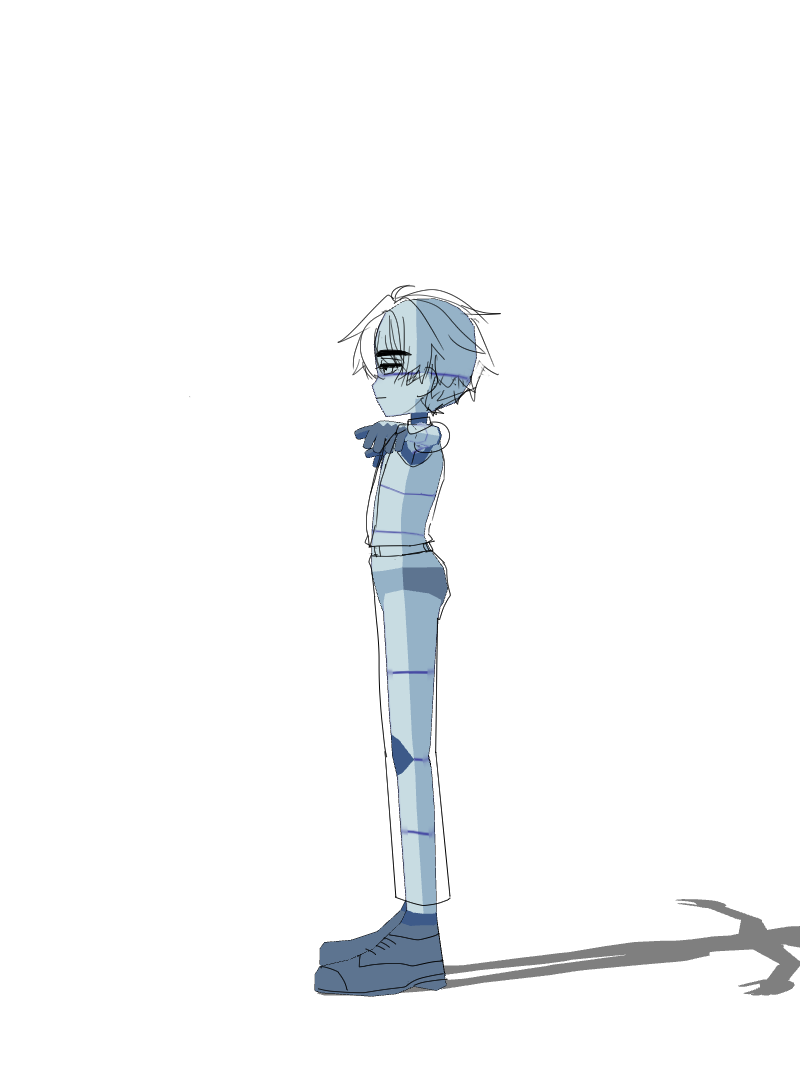
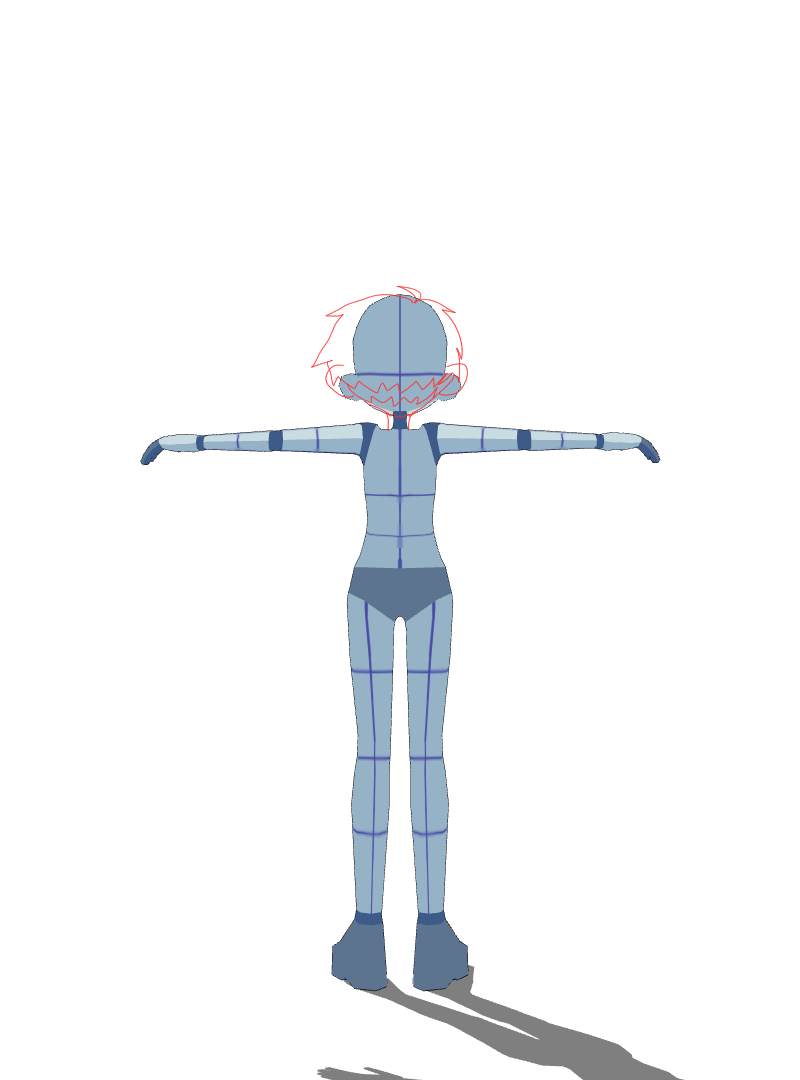
CLIP STUDIOを持っているので、3D人形を活用して、正面、側面、背面の画像を用意。

(ふさこさんの動画だと、正面、側面のみの用意で背面が無かったんですが、

私の場合は髪の後ろ側の絵が無いと作りづらかったので背面画像も用意しました)


Blenderモデリング

ふさこさんの動画は確かBlender2.9だったのですが、私は横着してしまい、当時最新版であった4.3.2でやってしまいました。

当然、バージョン違いによる問題が山のように出たので、本当に講座と違うBlenderバージョンでやるのは経験談として全くオススメしないです。

私は、問題が起きたら動画のコメント欄を見たり、ChatGPTに訊いて何とか4.3.2のまま完遂したのですが、普通に考えて、そんな頑なに別バージョンでやるメリットは無いので、講座と同じバージョンをインストールするべきだと反省しました…。


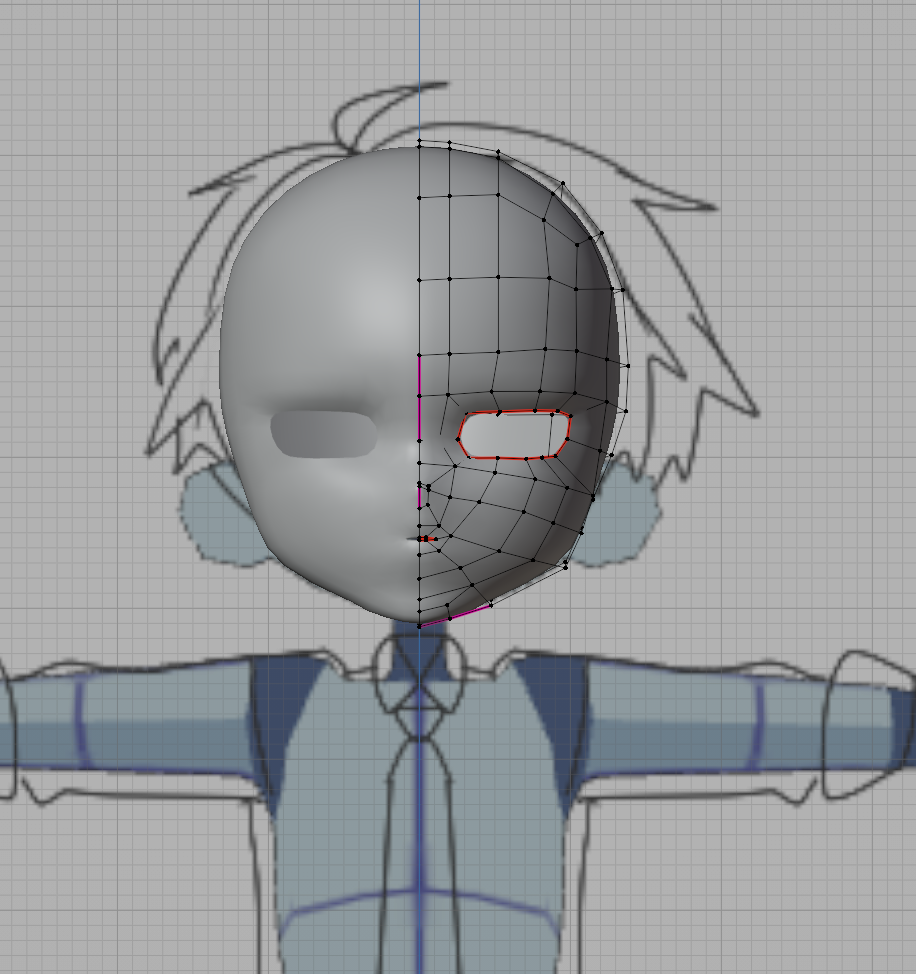
まず顔を作り…

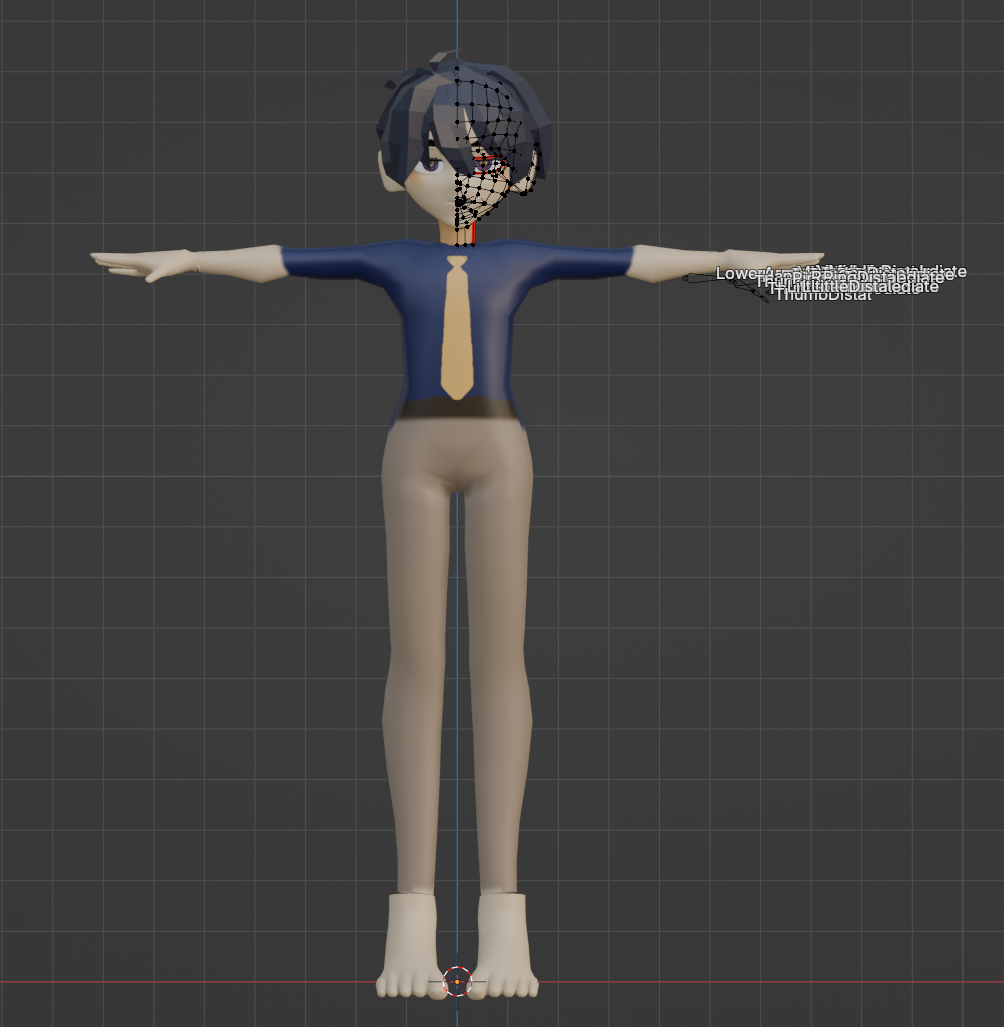
身体を作り、イメージを固めていくために適当に色をつけ…

服を作り、髪とかを整え…

アーマチュアを付け、SubStancePainter(私はSteamで今回用にひと月分だけ購入しました)でテクスチャを塗る。

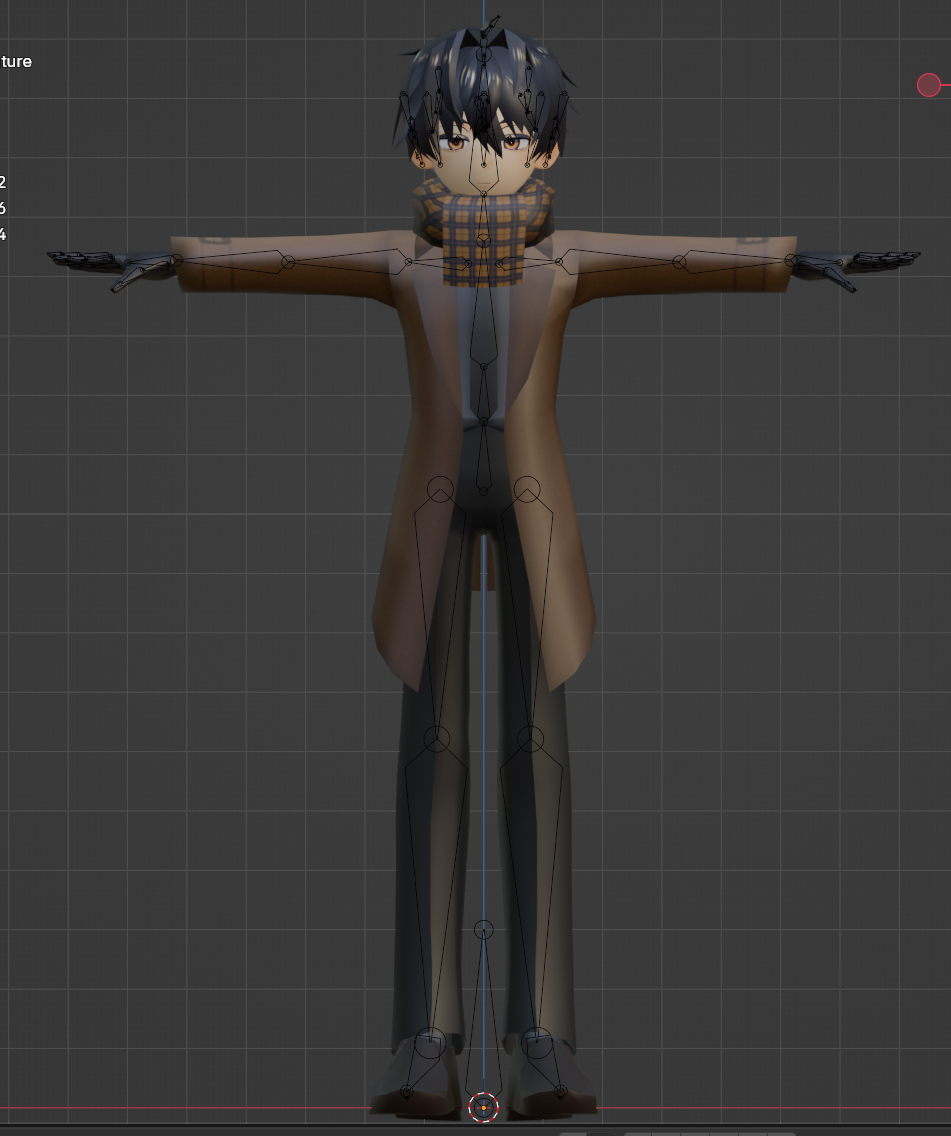
あと、作っている中で「流石にシャツとズボンだけはデザイン的にさみしいな…」と思ったので、コート、マフラー、手袋を追加(一旦服の作り方を覚えたら、後付けでも結構すぐ作れました)

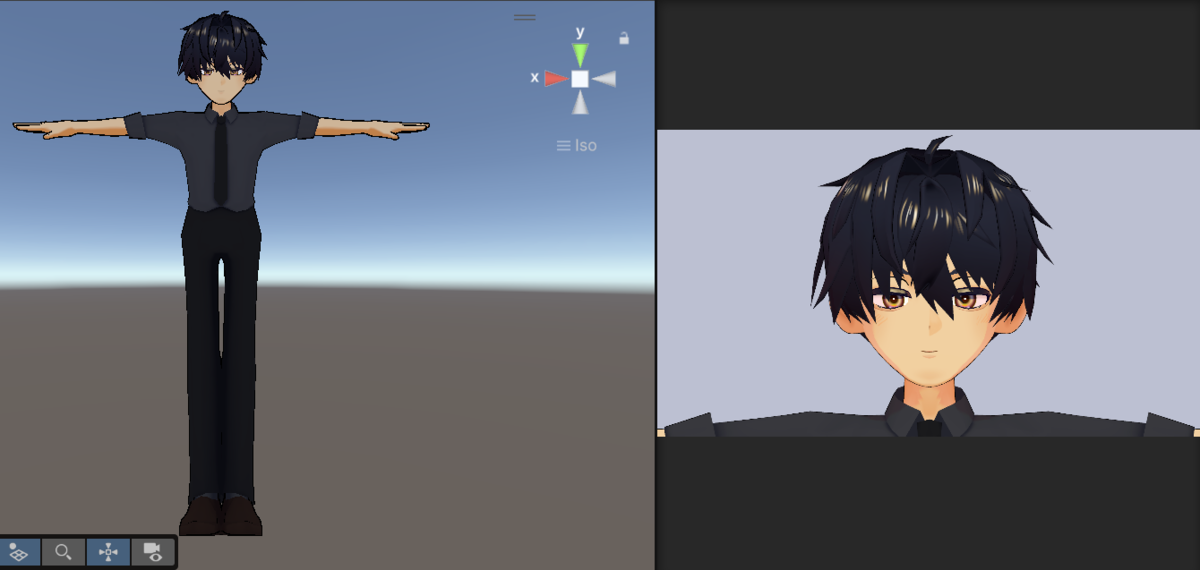
そしてUnityでVRM用に編集して完成。

おわりに 作ってみた感想

ふさこさんの動画の総時間を見て、「長すぎる…自分には無理だ…」と初見で絶望された方がもしかしたらいらっしゃるかもしれないのですが、

自分は「今日はこの動画を5分間分進めてみよう」と一旦進めてみると、あっという間に工程が進んでいって、気が付いたら完遂していました。

あと、わからないところは、今の時代ChatGPTもあるし、Blenderの質問掲示板とか知恵袋とか、ふさこさんの動画のコメント欄とか、頼る先が色々存在すると思うので、

わからなくて詰まったら誰かに頼る、というのができると、進められると思います。

あと、モデリングに関してはVroidStudioのサンプルとかを見ながら進めると「ここの形状はこうするといいんだな…」とか参考になったので、おすすめです。


さいごに、ふさこさん…いや、ふさこ先生、本当にありがとうございました。

余談

今回、ふさこさんのおかげで、「オリジナルキャラの3Dモデルを作る」という大願成就ができたので、

すっかりふさこさんに心酔し、Colosoでふさこさんの講座を購入しました。

coloso.jp


まだ軽く全体を見ただけですが、スカルプトでアタリをとるなど、Youtubeの中級者向けの動画から更に一歩進んだものとなっていて、スキルアップできそうで楽しみです。時間がある時にじっくり勉強したいです。